

前回は、Proxmox VE、VM、LXC、Dockerの違いを整理しました。Proxmox VEを使う目的が見えてきたら、次はいよいよインストール……と進みたくなりますが、その前に確認しておきたいことがあります。
特に重要なのがインストール先ディスクです。Proxmox VEの公式ISOインストーラーは、選択したディスクへProxmox VEを入れるため、そこに残っている既存データを上書きします。
この記事ではProxmox VEをまだインストールしません。
CPU、メモリ、SSD、ネットワーク、BIOS/UEFI、バックアップ、対象ディスクを確認し、「次回、安全にインストールを始められる状態」にするところまでです。
最初に確認:選んだインストール先ディスクのデータは消える
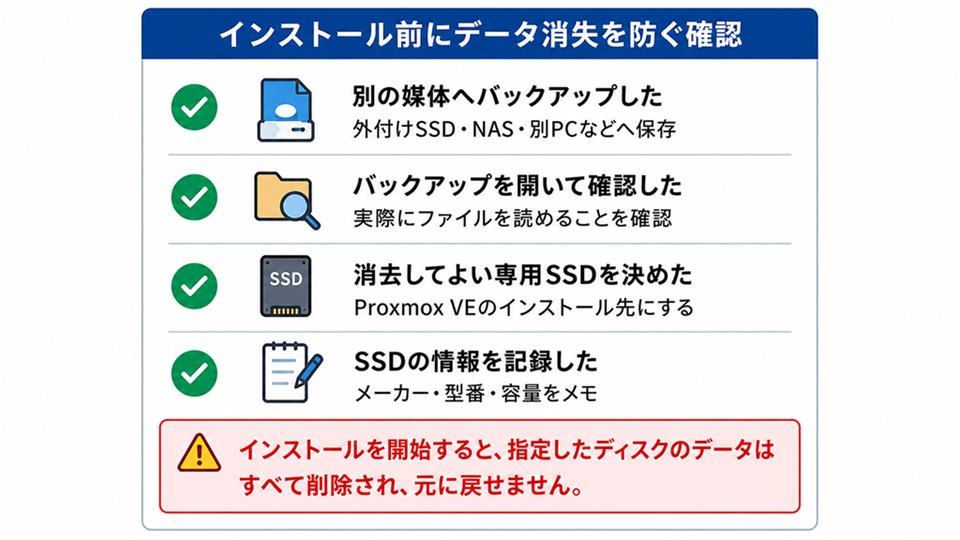
Proxmox公式のGet Startedでも、Proxmox VEはベアメタルインストーラーであり、選択したディスク上の既存データが削除されることが明記されています。
そのため、今回の準備で最優先するのは「性能が足りるか」よりも消してはいけないデータを守れるかです。
- Windowsや別OSが入ったディスクをそのまま選ばない
- 写真、書類、家族データが残っているディスクを選ばない
- バックアップ先として使っているディスクを選ばない
- 可能ならProxmox VE専用にしてよいSSDを用意する
複数のSSD/HDDが接続されているPCでは、型番と容量をメモしておきます。インストール画面で迷ったら、その場で進めず確認し直すのが安全です。
現在のProxmox VEと公式要件を確認する
2026年8月15日時点で、Proxmox公式サイトの現行ISOはProxmox VE 9.2-1です。公式ダウンロードページでは2026年5月21日更新、ISOサイズ1.71GB、SHA-256も公開されています。
Proxmox VE 9.2 ISO Installer(公式)
ハードウェア要件では、評価用の最小構成と本番向けの推奨構成が分けて案内されています。ここを家庭用の「おすすめスペック」と混同しないことが大切です。
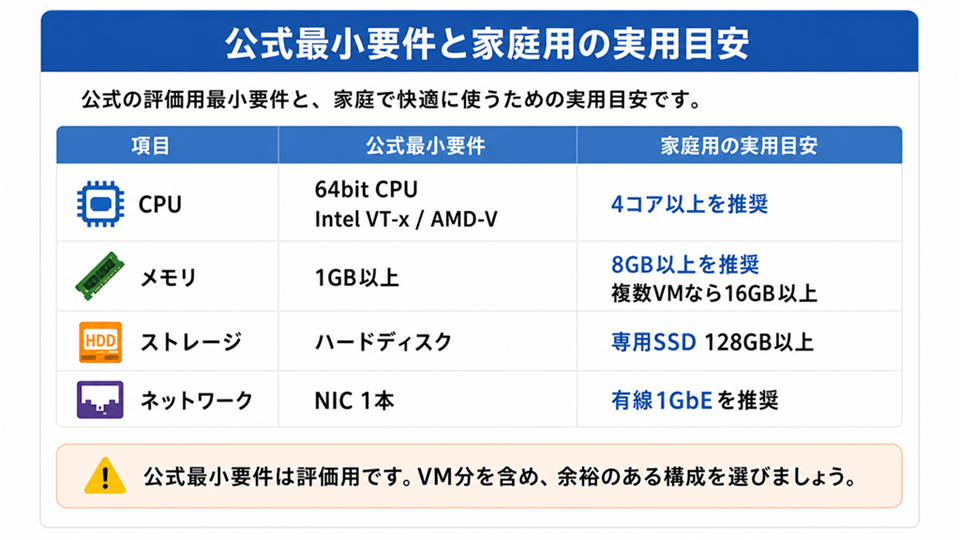
公式の評価用最小構成は、64bit CPU、KVM完全仮想化のためのIntel VT/AMD-V対応、1GB RAM、ハードディスク、NIC 1本です。一方、本番向け推奨ではIntel 64/AMD64 + VT/AMD-V、OSとProxmox VEサービス用に最低2GB+ゲストへ割り当てるメモリ、高速で冗長なストレージ、SSD、冗長GbE NICなどが挙げられています。
Proxmox VE System Requirements(公式)
おうちラボでは、家庭用の1台構成でUbuntu Server VMなどを試す入口として、4コア程度・メモリ8GB以上・専用SSD 128GB以上・有線1GbEをひとつの実用目安にします。これはProxmox公式の最低要件ではありません。複数VMを常用するなら、メモリ16GB以上やより大きなSSDがあると余裕が出ます。
確認1:CPUは64bitで仮想化支援に対応しているか
Proxmox VEでKVMのVMを動かすには、CPUとマザーボード側でIntel VT-xまたはAMD-V相当の仮想化支援を利用できることを確認します。
最近のデスクトップPCやミニPCでは対応していることが多いものの、古い機種では非対応だったり、BIOS/UEFI側で無効になっていたりします。
まずCPUの型番を確認し、メーカー仕様でIntel Virtualization Technology(VT-x)やAMD-Vへの対応を調べます。ここでは設定変更まではせず、対応の有無を把握できれば十分です。
確認2:メモリはProxmox本体+VMの分まで足りるか
メモリは「Proxmox VEが起動する最低量」だけでは決められません。Proxmox本体に加えて、作成するVMやLXCへ割り当てる分が必要です。
例えばメモリ8GBのPCでUbuntu Server VMへ4GBを割り当てれば、残りをProxmox本体やほかの処理で使います。複数VMを同時に動かしたい場合は、16GB以上あると構成を考えやすくなります。
ZFSやCephなどを使う場合はさらにメモリ要件を考える必要がありますが、今回の初心者向け1台構成では、まずProxmox本体と予定しているVMの合計から考えます。
確認3:SSDは「容量」より先に「消してよいか」を決める
Proxmox公式は本番向けに高速で冗長なストレージを推奨し、SSDで良い結果が得られるとしています。ただし家庭用の最初の1台では、いきなり複雑なRAIDやZFS構成を作る必要はありません。
今回は、中身を消去してよい専用SSDを1台決めることを優先します。128GB程度でも学習はできますが、VMディスクやISOを保存していくことを考えると256GB以上あると余裕があります。
容量が同じディスクを複数つないでいる場合は特に注意してください。メーカー名・型番・容量を事前に記録し、インストール画面で照合します。
確認4:ネットワークはまず有線LANを用意する
評価用の公式最小要件はNIC 1本です。本番推奨では冗長GbE NICや、ストレージ・クラスタ構成に応じた追加NICが案内されています。
家庭用の最初の1台なら、まず安定した有線1GbEのLANポートを1本用意すれば始められます。複数NICによる管理LANの分離やNAS専用ネットワークは、必要になってから追加できます。
インストール後はWeb管理画面へ別PCからアクセスするため、サーバーを置く場所までLANケーブルが届くことも確認しておきます。
確認5:BIOS/UEFIで仮想化支援を確認する
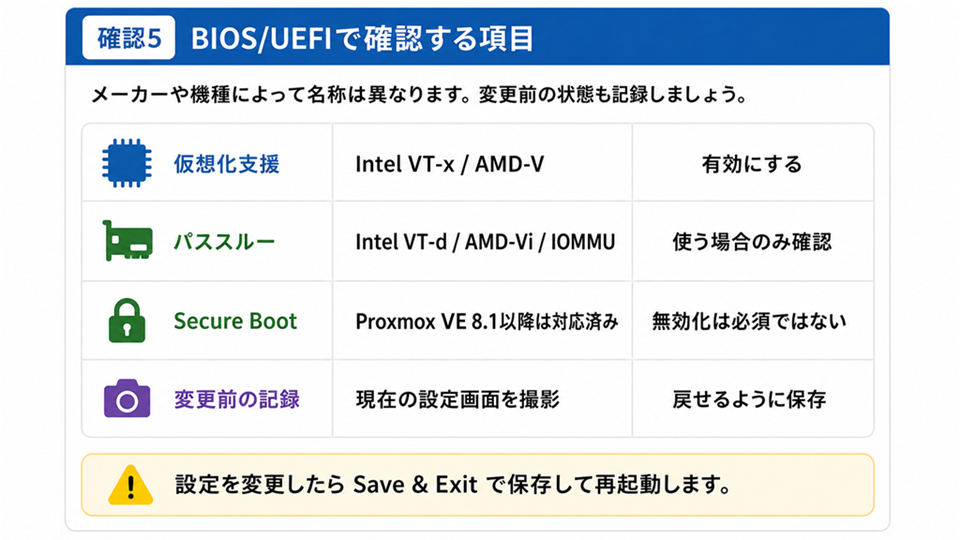
BIOS/UEFIでは、Intel VT-x、Intel Virtualization Technology、SVM Mode、AMD-Vなどの名前でCPU仮想化支援が設定されています。表記はメーカーや機種によって異なります。
PCIeデバイスをVMへ直接渡す「パススルー」を将来使う場合は、Intel VT-dやAMD-Vi/IOMMUも関係します。ただし、最初のUbuntu Server VMを作るだけなら、まずCPU仮想化支援を確認するところからで構いません。
Secure Bootについては古い情報に注意が必要です。Proxmox VEは8.1以降Secure Bootをサポートしています。そのため「Proxmoxを入れるなら必ずSecure Bootを無効化する」と決めつける必要はありません。
設定を変更する場合は、変更前のBIOS/UEFI画面をスマートフォンで撮影しておくと、元へ戻したいときの助けになります。
確認6:大切なデータは別の場所へバックアップしたか
「インストール先には何もないはず」と思っていても、作業前にはバックアップを確認します。特に再利用PCでは、以前のWindows環境、写真フォルダ、ブラウザのデータ、SSH鍵、設定ファイルなどが残っていることがあります。
バックアップは、今回消去する予定のディスクとは別の物理ディスク、NAS、別PCなどへ保存します。同じSSDの別フォルダへコピーしただけでは、そのSSDを初期化したとき一緒に失われます。
バックアップを取ったら、いくつか実際にファイルを開き、読めることまで確認します。
確認7:次回使う情報を1枚にメモする
最後に、次回のインストール画面で迷わないため、次の情報をメモします。
- PCのメーカー・型番
- CPU型番とIntel VT-x / AMD-V対応
- 搭載メモリ容量
- Proxmox VEを入れるSSDのメーカー・型番・容量
- LANポートの有無と接続先
- BIOS/UEFIで仮想化支援が有効か
- バックアップ先と確認日
特に「インストール先SSDの型番・容量」は太字で残しておきます。次回、Proxmoxのインストーラーが表示するディスクと一致しなければ進みません。
インストール開始前チェックリスト
- CPUが64bitでIntel VT-x / AMD-V相当へ対応している
- 予定するVMを含めてメモリ容量に余裕がある
- 消去してよいProxmox専用SSDを決めた
- SSDの型番と容量を記録した
- 有線LAN接続を用意した
- BIOS/UEFIの仮想化支援を確認した
- 必要なデータを別の場所へバックアップし、読めることを確認した
1つでも「よく分からない」があれば、まだインストールしません。
特に対象ディスクが判断できない場合は、型番と容量を再確認してから次へ進みます。
まとめ
Proxmox VEのインストール前に最も大切なのは、スペック表を満たすことだけではなく、既存データを消さない準備です。
公式要件と家庭用の実用目安を分けて考え、CPU仮想化支援、メモリ、SSD、ネットワーク、BIOS/UEFI、バックアップ、対象ディスクまで確認できれば準備完了です。
次回は、今回決めた「消してよい専用SSD」を対象に、Proxmox VE 9.2のISOから実際のインストールを進めます。インストール画面では対象ディスクをもう一度照合し、少しでも違って見えたらそこで止まります。

コメント