
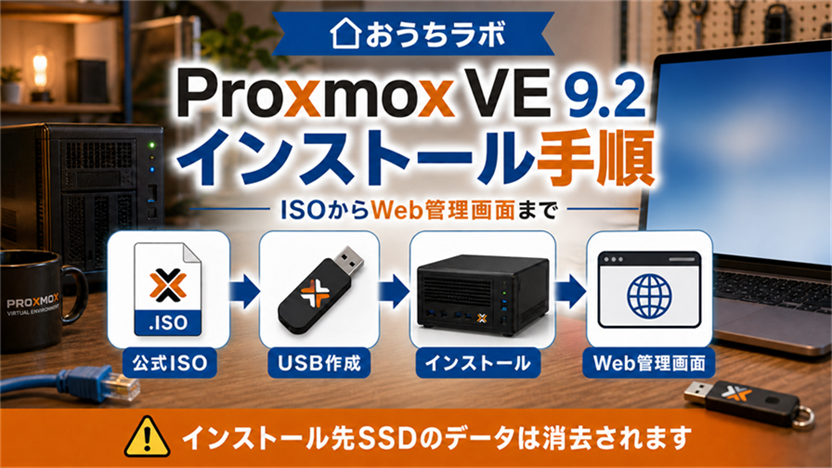
前回は、Proxmox VEをインストールする前にCPU、メモリ、SSD、有線LAN、BIOS/UEFI、バックアップを確認しました。今回は、そこで決めた消去してよい専用SSDへProxmox VE 9.2をインストールします。
ゴールは、別のPCからProxmox VEのWeb管理画面を開き、初回ログインできるところまでです。アップデートやリポジトリの設定は次回扱います。
選択したインストール先SSDのデータは削除されます。
SSDのメーカー・型番・容量が前回のメモと一致しない場合や、バックアップを確認できていない場合はインストールを始めません。
この記事で行う7手順
- 公式ISOをダウンロードしてSHA-256を確認する
- ISOをUSBメモリへ書き込む
- USBから起動してGraphical installerを選ぶ
- インストール先SSDを再照合する
- 国・タイムゾーン・キーボードを設定する
- rootパスワード・メール・管理ネットワークを設定する
- Summaryを確認してインストールし、Web管理画面へログインする
手順1:Proxmox VE 9.2-1のISOを取得してSHA-256を確認する
Proxmox公式サイトからISOをダウンロードします。2026年8月15日時点の現行ISOはProxmox VE 9.2-1、容量は1.71GB、更新日は2026年5月21日です。
Proxmox VE 9.2 ISO Installer(公式)
ダウンロード後は、同じ公式ページに掲載されたSHA-256とファイルの値を比較します。Windows PowerShellでは、ISOを保存したフォルダで次を実行できます。
Get-FileHash .proxmox-ve_9.2-1.iso -Algorithm SHA2569.2-1の掲載値は 4e88fe416df9b527624a175f24c9aa07c714d3332afb1ee3dbf3879573ef2c6c です。ただし、記事の文字列だけを信用せず、作業時点の公式ページでバージョンと掲載値を確認してください。
停止条件:SHA-256が1文字でも一致しない場合や、ISOのバージョンが異なる場合はUSBへ書き込みません。
手順2:ISOをUSBメモリへ書き込む
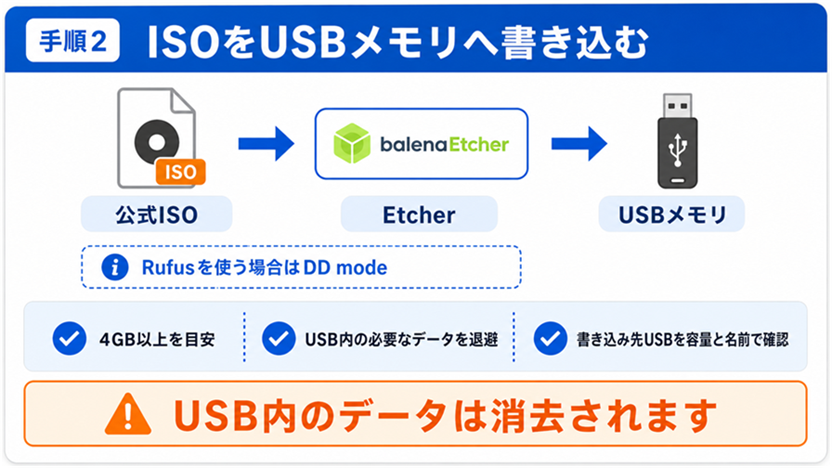
Proxmox VEのインストールメディアはハイブリッドISOです。USBインストールが推奨されており、USBの容量はISOより大きい必要があります。今回は4GB以上を目安に、消去してよいUSBメモリを用意します。
WindowsではEtcherを基本ルートにします。ISOファイルと書き込み先USBを選択して書き込みます。Rufusを使う場合はDD modeを選びます。UNetbootinはProxmox VEのインストールイメージでは使いません。
Prepare Installation Media(公式)
書き込みを開始するとUSB内のデータは消去されます。容量や名前を見て、対象USBをもう一度確認します。
停止条件:書き込み先USBを識別できない、必要なデータが残っている、ISOより容量が小さい、想定外のドライブしか表示されない場合は進めません。
手順3:USBから起動して「Install Proxmox VE (Graphical)」を選ぶ
作成したUSBを対象PCへ挿し、電源を入れます。メーカーごとのBoot Menuキーを使い、起動先としてUSBメモリを選びます。
Proxmox VE Installerのメニューが表示されたら、通常のインストールではInstall Proxmox VE (Graphical)を選びます。Debug ModeやTerminal UIは今回扱いません。
停止条件:インストーラーメニューが出ない、内蔵SSDの既存OSが起動した、Graphical installerが正常表示されない場合は別の項目を適当に選びません。
手順4:EULAを確認し、インストール先SSDを再照合する
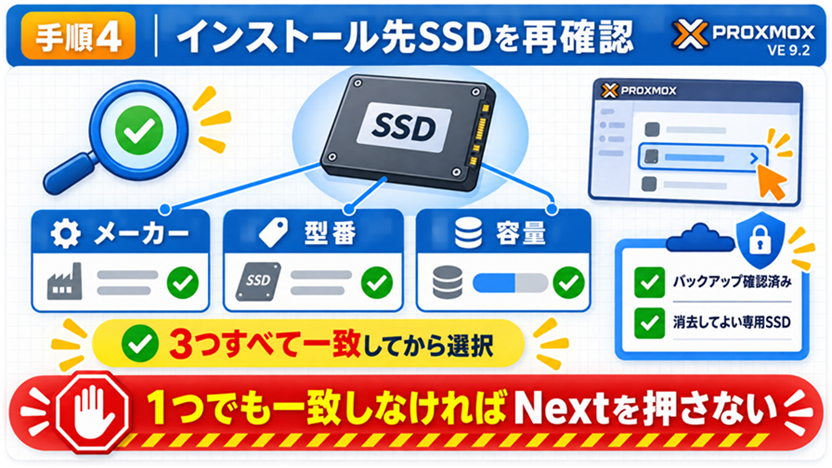
EULAを確認して進むと、インストール先ディスクを選ぶ画面が表示されます。ここがこの記事で最も重要な確認ポイントです。
前回メモしたメーカー・型番・容量を画面表示と照合します。3つすべてが一致し、バックアップ済みで、消去してよい専用SSDであることを確認します。
今回は1台の専用SSDへ標準構成で入れるため、Optionsのファイルシステム設定は変更せず、デフォルトのext4で進めます。ZFSや複数ディスク構成は別の記事で扱います。
停止条件:メーカー・型番・容量のどれか1つでも一致しない、複数の同型SSDを識別できない、バックアップを確認していない場合はNextを押しません。
手順5:Country・Time zone・Keyboard Layoutを設定する
日本で使う場合は、Country、Time zone、Keyboard Layoutを確認します。自動検出された値が実際の利用環境と一致しているかを見ます。
特にKeyboard Layoutが違うと、次のrootパスワード入力で記号の位置がずれることがあります。実際に接続しているキーボードの配列を選びます。
停止条件:キーボード配列が分からない、入力した記号が想定と違う場合はrootパスワード設定へ進みません。
手順6:rootパスワード・メール・管理ネットワークを設定する
まずrootパスワードと管理者メールアドレスを入力します。インストーラーの最低条件は8文字ですが、最低条件だけに合わせず、十分に長く、このサーバー専用のパスワードを使います。実際のパスワードやメールアドレスを記事用スクリーンショットへ残さないでください。
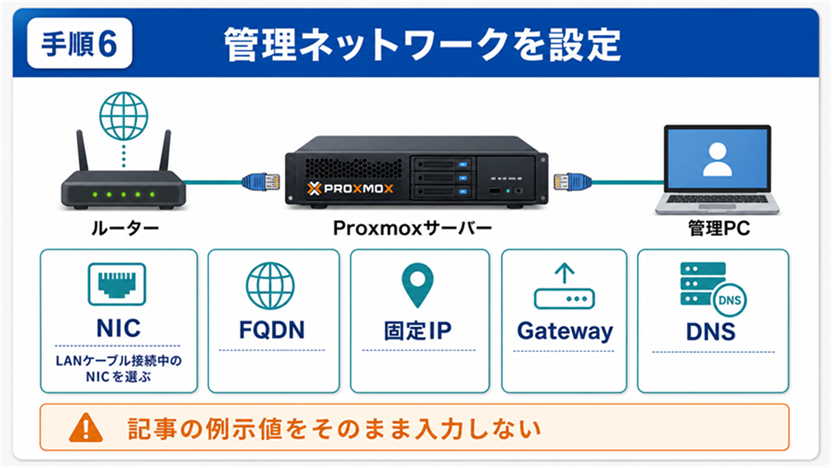
続いて、Web管理画面へ接続するためのネットワークを設定します。
- Management Interface:LANケーブルを接続しているNIC
- Hostname (FQDN):ホスト名とドメインを含む管理名
- IP Address (CIDR):自宅LANに合わせて事前に決めた固定IPとサブネット
- Gateway:自宅ルーターのゲートウェイ
- DNS Server:自宅LANで利用するDNS
画面に例示値が表示されても、そのまま入力しません。IPアドレスが他の機器と重複していないことも確認します。
停止条件:NIC、FQDN、固定IP、CIDR、Gateway、DNSのどれかが分からない、またはIP重複を確認できない場合は先へ進みません。
手順7:Summaryを確認してインストールし、Web管理画面へログインする
Summaryでは、インストール先SSD、Country、Time zone、管理NIC、FQDN、IP Address、Gateway、DNSを再確認します。違いがあればPreviousで戻ります。
Installを押す直前が最後の停止ポイントです。問題がなければインストールを開始します。完了表示を確認したらUSBメモリを外し、PCを再起動します。
再起動後、別PCのブラウザから次の形式で管理画面を開きます。
https://管理IP:8006/初期状態ではProxmox自身のCAで署名された証明書を使うため、ブラウザに証明書警告が出る場合があります。アクセス先が自分で設定した管理IPであることを確認してから進みます。
ログイン画面では、ユーザー名に root、RealmにLinux PAM standard authentication、インストール時に設定したrootパスワードを使います。
停止条件:Summaryに想定外の値がある場合はInstallを押しません。Web管理画面へログインできない場合も、原因を確認する前に設定を闇雲に変更しません。
インストール完了チェックリスト
- 1:公式ISOを取得し、SHA-256が公式掲載値と一致した
- 2:対象USBを確認し、必要なデータがない状態でISOを書き込んだ
- 3:USBから起動し、Install Proxmox VE (Graphical)を選んだ
- 4:SSDのメーカー・型番・容量とバックアップを再確認した
- 5:Country・Time zone・Keyboard Layoutを確認した
- 6:rootパスワード・メール・NIC・FQDN・固定IP・Gateway・DNSを自分の環境に合わせて設定した
- 7:Summaryを確認後にインストールし、Web管理画面へroot/PAMでログインできた
まとめ
Proxmox VE 9.2のインストールで最も重要なのは、Nextを急いで押すことではなく、USB、SSD、管理ネットワークの3か所で対象を確定することです。
Web管理画面へroot/PAMでログインできたら、19本目の作業は完了です。次回は、インストール直後に行うアップデートと、サブスクリプションの有無に合わせたリポジトリ設定を安全に進めます。

コメント