
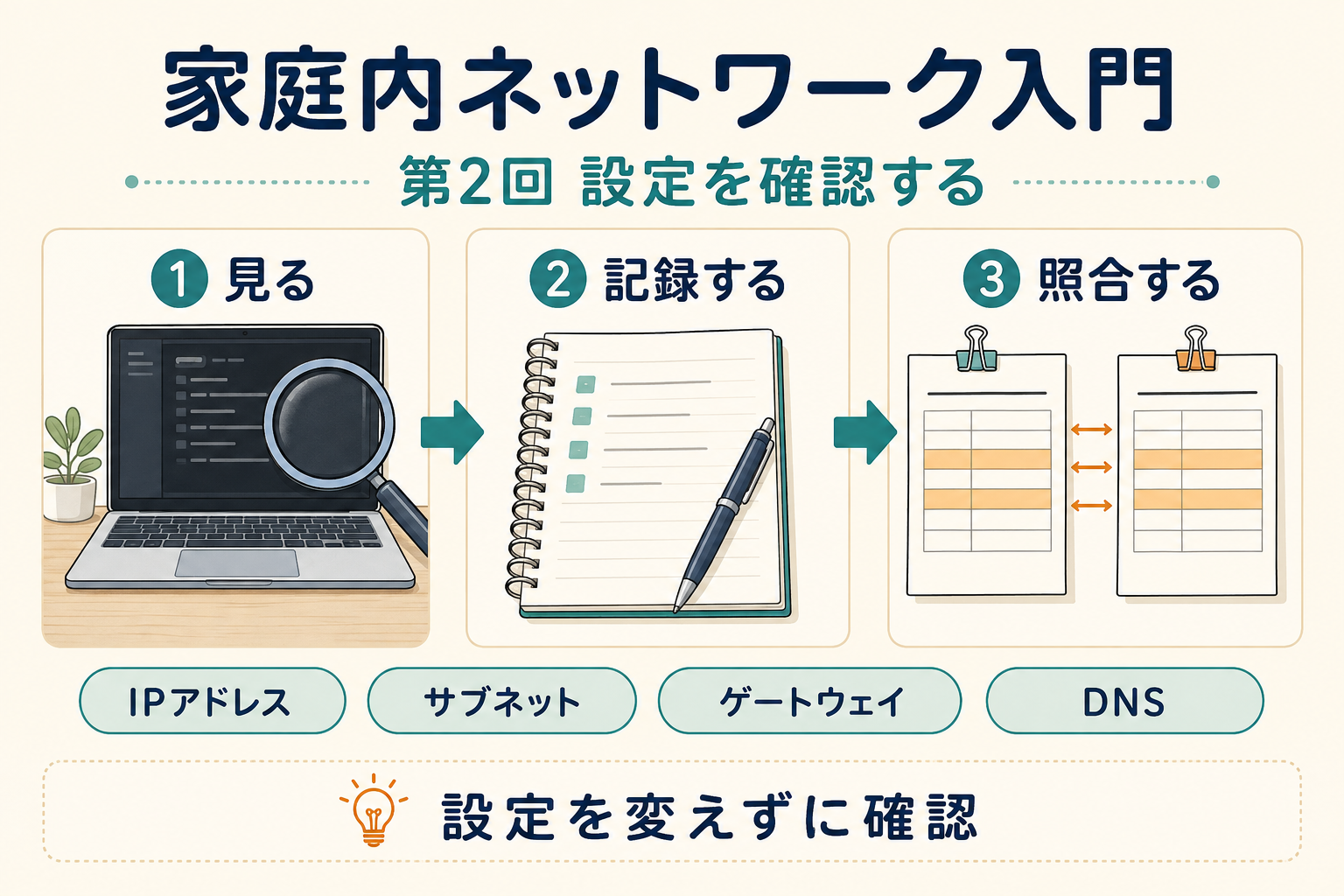
第1回ではIPアドレス・DHCP・DNSの役割を整理しました。今回は、自分のPCの宛先と、ルーターやDNSの設定値を読み取る小さな実習です。
Windowsだけなら10〜15分、Ubuntuも確認するなら20〜30分を目安にしてください。所要時間は編集上の目安です。UbuntuサーバーがなくてもWindows側の記録までで完了できます。Ubuntuだけの人は、Windowsの分岐を飛ばせます。
使うコマンドは現在の情報を表示するものです。管理者としての起動やsudoは不要です。この記事では固定IP化、DNS変更、ルーターの設定変更は行いません。
手順1:確認する機器と接続先を決める
まず、自宅のWi-Fiまたは有線LANにつながった自分のPCを1台選びます。Wi-Fiなら普段使っている接続先名、有線ならケーブルを挿していることを確認します。ゲストWi-Fiでは、家のサーバーと通信できない設定になっている場合があります。
Ubuntuも調べる場合は、操作する場所を決めます。実機なら接続した画面とキーボード、Proxmox上のUbuntu VMなら対象VMのConsoleを使います。ProxmoxノードのShellで実行すると、ホスト側の情報になってしまいます。SSHで入れる人は、接続先が対象のUbuntuであることを確かめて使ってください。
VPN、有線とWi-Fiの同時接続があると、出口が複数見えることがあります。作業中の接続を無理に切らず、その状態も記録します。会社や学校の管理機器には、この家庭向けの比較例をそのまま当てはめないでください。
手順2:IPアドレスとサブネットを読む
Windowsで確認する場合
スタートメニューで「ターミナル」または「コマンド プロンプト」を検索し、通常の権限で開きます。PowerShellの画面でも構いません。次の1行を入力してEnterを押します。
ipconfig複数のアダプター(通信の出入り口)が表示されます。いま使っているWi-Fiまたはイーサネットのまとまりを探してください。「メディアは接続されていません」は未接続の候補です。WSL・Hyper-V・VPNなどの仮想アダプターも出るため、最初の数字をそのまま採用しないことがポイントです。
以下は読み方を示すために作った表示例です。実測ログではなく、機器名や表示言語も環境で異なります。
Wireless LAN adapter Wi-Fi:
   IPv4 Address . . . . . . . . . . : 192.168.1.20
   Subnet Mask . . . . . . . . . . : 255.255.255.0
Default Gateway . . . . . . . . : 192.168.1.1この例のPC自身のIPv4は192.168.1.20、マスクは255.255.255.0です。日本語なら「IPv4 アドレス」「サブネット マスク」などを読みます。IPv6も表示されますが、今回はIPv4の欄を記録します。引数なしの表示項目はMicrosoft公式のipconfig解説で確認できます。
Ubuntuで確認する場合
手順1で選んだUbuntuの端末で実行します。
ip -br -4 addr show-brは短く表示、-4はIPv4に絞る指定です。説明用の例は次のとおりです。
lo               UNKNOWN        127.0.0.1/8
enp1s0 UP 192.168.1.50/24loの127.0.0.1はその機器自身を指すループバックです。別のPCから接続するサーバーIPには使いません。この例ではenp1s0というインターフェースの192.168.1.50が候補で、/24はマスク255.255.255.0に相当します。
インターフェース名はens18などになることもあります。Dockerのdocker0やbr-...が混在する場合もあるので、UPという表示だけで家庭内LAN用と決めず、次の手順で出口に使われている名前と照合します。コマンドの表示指定はiproute2のipマニュアルに基づきます。
手順3:デフォルトゲートウェイと接続口を照合する
Windowsでは、手順2と同じアダプター内の「デフォルト ゲートウェイ」を記録します。別のまとまりの数字を混ぜないようにします。
Ubuntuでは次を実行します。
ip -4 route show default説明用の例です。
default via 192.168.1.1 dev enp1s0 proto dhcp metric 100viaの後の192.168.1.1が送り先、devの後のenp1s0が使うインターフェースです。手順2の同じ名前の行へ戻り、IPと/24を組にして記録します。proto dhcpがあれば、この経路がDHCP由来である手がかりになりますが、すべての設定方法をこれだけで断定することはできません。表示仕様はip-routeのマニュアルを参照できます。
何も表示されない場合は、IPv4のデフォルト経路がここにはないということです。家庭内だけで使う構成やIPv6側の通信などもあるため、直ちに故障とは断定しません。複数行ある場合も、VPNや複数接続を含めて記録し、この簡単な1経路の例で判断するのはここまでにします。
手順4:DNSと、自動設定の手がかりを確認する
Windowsの場合
詳しい情報を表示します。
ipconfig /all手順2と同じアダプターを探し、「DHCP 有効」「DHCP サーバー」「DNS サーバー」を読みます。DHCP有効が「はい」ならIPv4を自動取得する構成の手がかりです。ただし、DNSだけ手動指定されている場合もあるため、すべて自動だとは決めつけません。
DNSは複数行やIPv6形式でも表示されます。例と同じ数字にそろえる必要はありません。ゲートウェイとDNSが同じIPでも、違うIPでも構成次第です。
Ubuntuの場合
resolvectl statusLinkとインターフェース名が並ぶ部分から、手順3の名前と一致するまとまりを探します。DNS ServersがDNSサーバーの候補、表示されていればCurrent DNS Serverが現在選ばれているサーバーです。Global側にDNSが指定される構成もあります。Ubuntu公式でもDNS確認にresolvectl statusを案内しています。
出力がページ表示になったら、読み終えてからqで戻れます。コマンドがない、サービスに接続できないなどのエラーは、そのまま記録してください。別のDNS管理方式を使っている可能性があるため、この記事のためにパッケージを追加したりサービスを切り替えたりする必要はありません。
この表示だけではDHCP設定の全体までは分かりません。Ubuntuのネットワーク設定方式は公式のConfiguring networksに説明されていますが、今回は設定ファイルを編集せず、確認できた値を記録するところで止めます。
手順5:記録表を埋めて、分かった範囲を確認する
次の表をメモへ写します。実際の値を記入し、分からない項目には「未確認」と書けば大丈夫です。Ubuntuがなければ右の列は不要です。
| 記録する項目 | Windows PC | Ubuntu |
|---|---|---|
| 確認日時 | 記入 | 記入 |
| 接続先・VPNの有無 | 記入 | 記入 |
| アダプター/インターフェース名 | 記入 | 記入 |
| IPv4アドレス | 記入 | 記入 |
| マスクまたは/数字 | 記入 | 記入 |
| デフォルトゲートウェイ | 記入 | 記入 |
| DNSサーバー | 記入 | 記入 |
| DHCPの手がかり/未確認 | 記入 | 記入 |
例のようにPCが192.168.1.20/24、Ubuntuが192.168.1.50/24なら、アドレス上は同じサブネットです。ただし、この実習で分かるのは設定値までで、実際の通信成功やWebサービスの稼働は未確認です。2台とも同じIPなら、記録先の取り違えや重複を疑います。自己判断で末尾の数字を変更せず、まず同じ画面を写していないか確認しましょう。
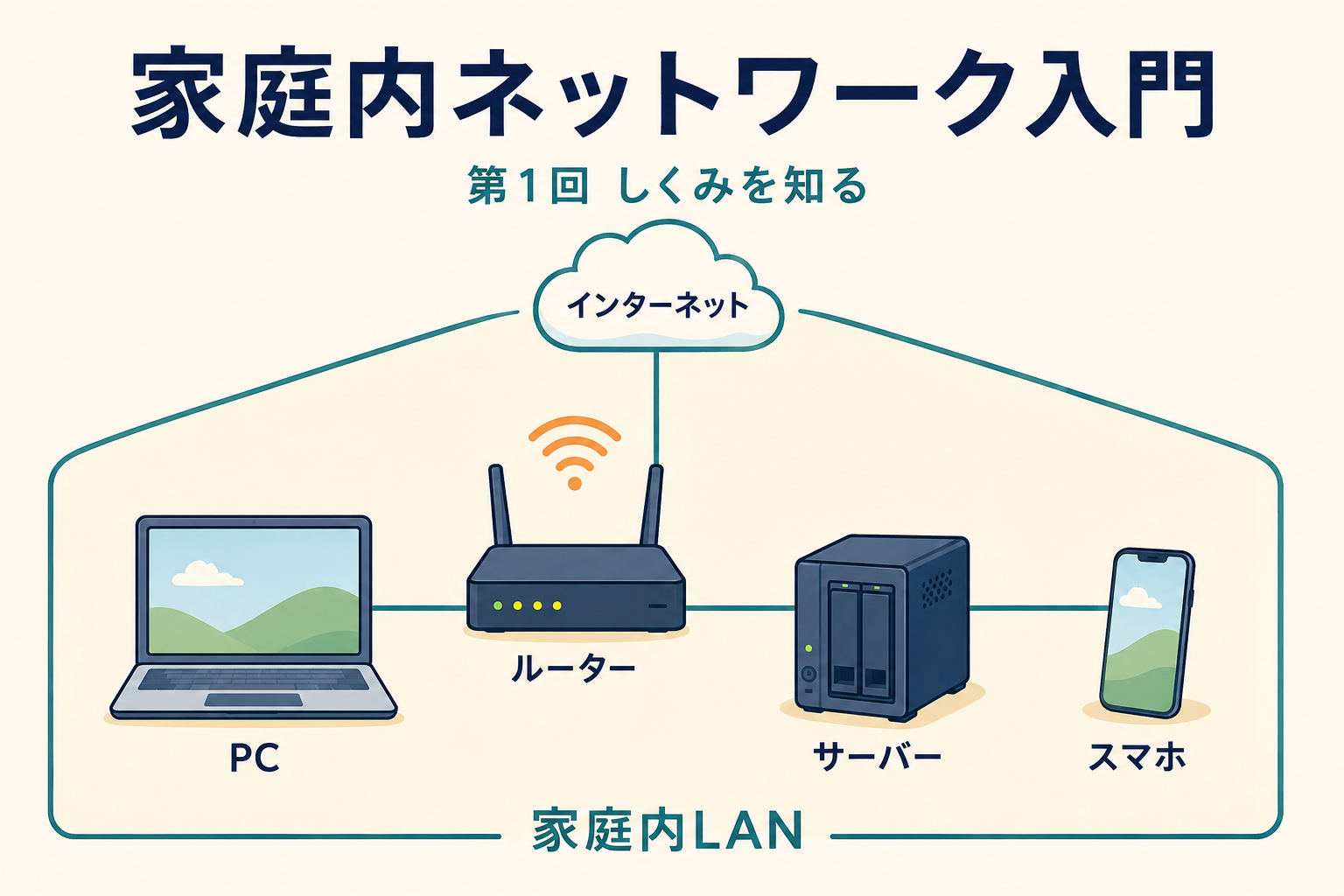
第1回で描いた「PC→ルーター」「サーバー→ルーター」の図に、確認できたIPを書き足してみてください。自分の機器の宛先と出口を区別できれば、連載の実習は完了です。
表示が例と違うときは、こう読む
| 表示・状況 | ここで分かること/次の確認 |
|---|---|
| IPがたくさん出る | 仮想アダプターや複数接続がある可能性。使っている接続名を特定する |
| WindowsのIPv4が169.254.x.x | DHCPから取得できず自動割り当てになった可能性。接続先と状態を記録し、正常な家庭用IPv4を取得したとは判定しない |
| DNSがルーターと違う | 異常とは限らない。実際の値をそのまま記録する |
| Ubuntuで127.0.0.1しか見えない | 別PCから接続するLAN側IPv4をこの表示では確認できていない。対象機器と接続状態を見直す |
| ゲートウェイが空欄/複数 | この記事の単純な構成とは異なる。値を補ったり経路を消したりせず、接続構成を記録する |
169.254.x.xの説明はMicrosoft公式の自動IP割り当て解説を参照しています。IPv4を確認できないことだけで、IPv6も含むすべての通信が失敗しているとは判断できません。
記録を誰かへ相談するときは、出力全文をそのまま公開せず、必要な欄だけ抜き出します。ホスト名、MACアドレス、外部向けIP、接続先名など、相談に不要な情報は伏せてください。
完了チェックと、この先に読む記事
- 確認した機器と接続先を特定した
- その接続のIPv4とサブネットを記録した
- 同じ接続のゲートウェイを記録した
- DNSとDHCPの手がかり、または未確認の理由を書いた
- 設定値の確認と通信テストは別だと理解した
未確認の項目があっても、どこが分からなかったかを残せれば次の調査に役立ちます。接続先サーバーのLAN側IPを確認できた人は、目的に合わせて次へ進めます。
- Ubuntu ServerへSSHで安全に接続する方法:サーバーを遠隔操作したい
- Docker ComposeでLAN内限定のNginxを起動する方法:家庭内でWebページを見たい。Docker導入済みが前提
- Proxmox VEで初めてのUbuntu VMを作る:サーバーの仮想環境を作りたい
資料確認日:2026年9月5日。Windows 11とUbuntu Serverの一般的なコマンドを公式資料で確認して構成しています。Ubuntu実機での一連の操作検証は未実施です。本文の出力は説明用の例、画像はイメージです。

コメント