
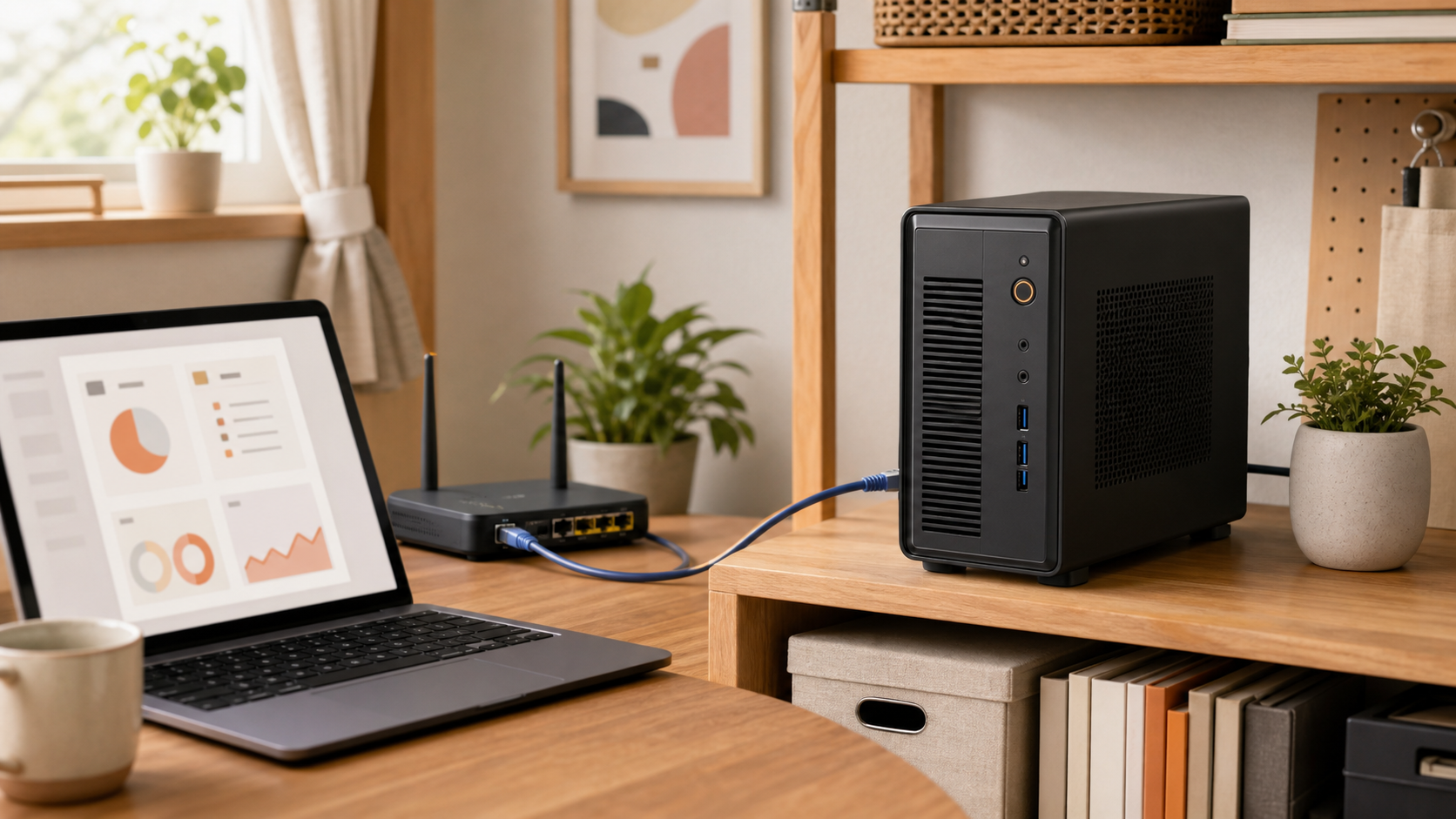
余っているPCを自宅サーバーとして使いたいと思っても、最初のOSインストールは少し緊張します。特に注意したいのが、インストール先を間違えて必要なデータを消してしまうことです。
この記事では、余ったIntel・AMD 64bit PCへUbuntu Server 26.04 LTSをインストールし、家庭内LANで正常に動いていることを確認するところまで進めます。Docker、SSH、固定IP、ポート開放はまだ扱いません。
重要:インストール先に選んだディスクのデータは消去されます。
必要な写真や書類を別の媒体へバックアップし、対象ディスクの型番と容量を確認できるまでインストールを進めないでください。Windowsとのデュアルブートや既存OSの維持は、この記事の対象外です。
まだ用途や置き場所が決まっていない場合は、先に自宅サーバーを始める前に決める5つのことを確認してください。PCの性能で迷っている場合は、用途別の最小構成と費用目安が参考になります。
この記事で作る自宅サーバー
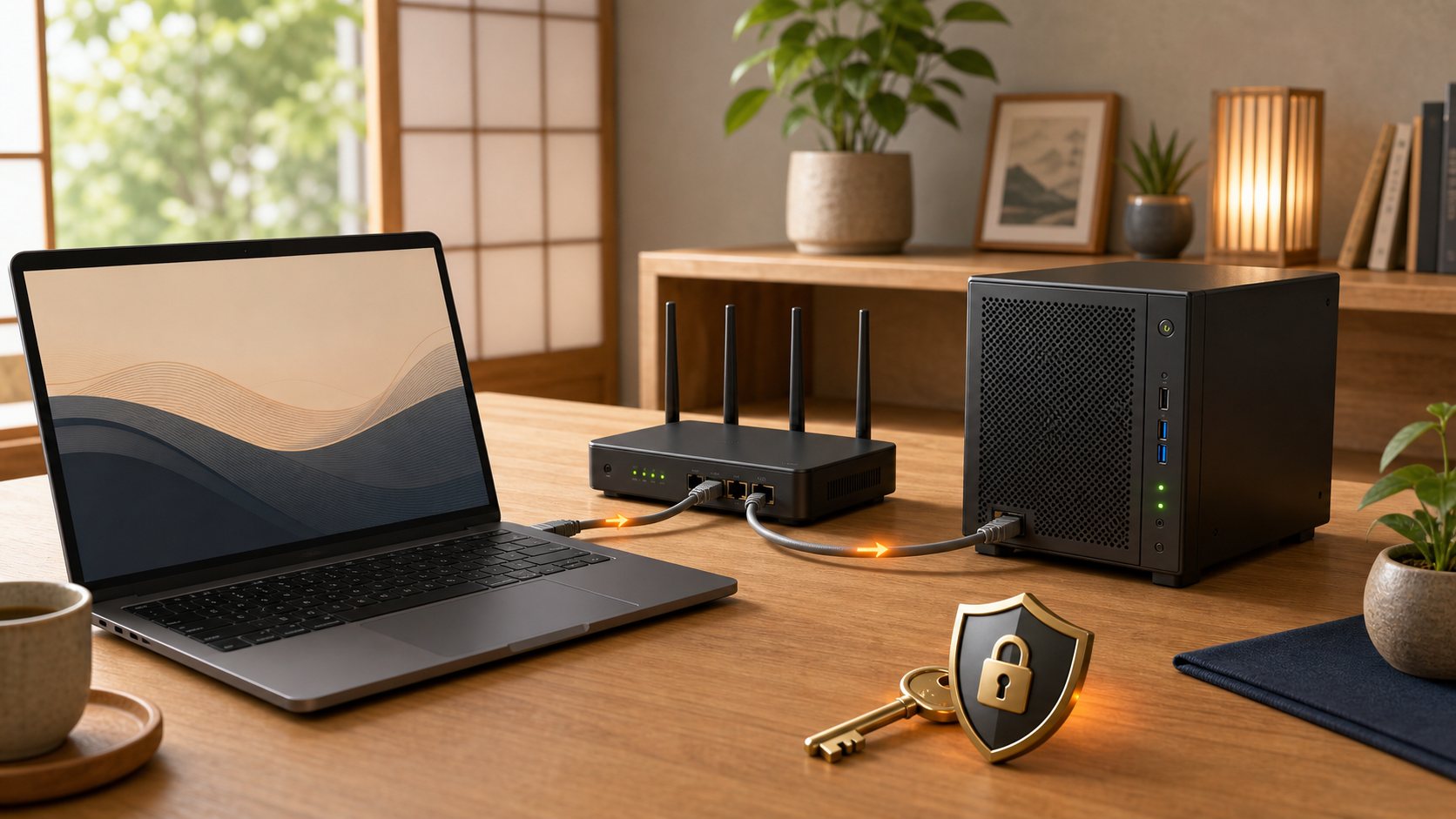
完成後は、Ubuntu Serverを入れたPCと確認用PCを同じ家庭内ルーターへ接続します。サーバーは有線LANを基本とし、ルーターのポート開放やDMZ設定は行いません。
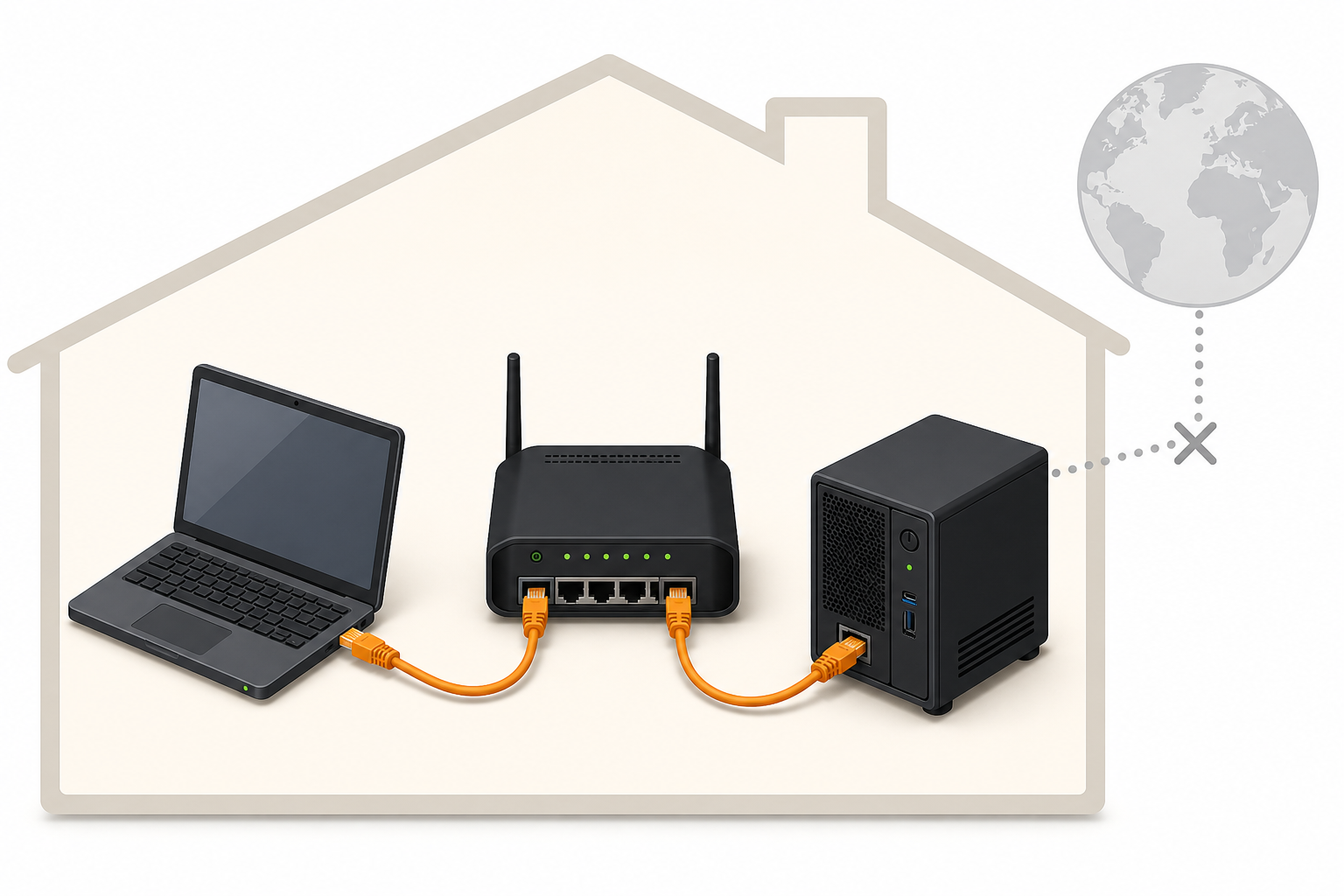
この記事のゴール
- Ubuntu Serverをインストールして再起動できる
- 作成したユーザーでローカルログインできる
- OS、ディスク、IPアドレス、経路を確認できる
- パッケージ一覧を更新し、更新を適用できる
- 別PCから基本的なIP到達性を確認できる
今回扱わないこと
- OpenSSH ServerとSSH鍵認証
- 固定IPやDHCP予約
- Docker、Home Assistant、ファイル共有
- ファイアウォールの詳細設定
- ポート開放や外部公開
- 手動パーティション、RAID、デュアルブート
必要なものと対象PCの目安
- Ubuntu Serverを入れる余ったPC
- インストール用USBメモリ
- ISOをダウンロードしてUSBへ書き込む作業用PC
- サーバーへつなぐモニターとキーボード
- ルーターまで届くLANケーブル
- バックアップ先となる別のストレージ
Ubuntu公式の基本インストール手順では、推奨最小要件としてメモリ2GB以上、ディスク5GB以上が案内されています。ただし、これはOSを導入するための目安です。あとでDockerなどを使うなら、メモリ8GB以上と余裕のあるSSDから始めると扱いやすくなります。
本記事の対象は一般的なIntel・AMD 64bit PCです。ARM機、32bit専用PC、特殊なRAID構成は手順が異なります。
作業前にデータと対象ディスクを確認する
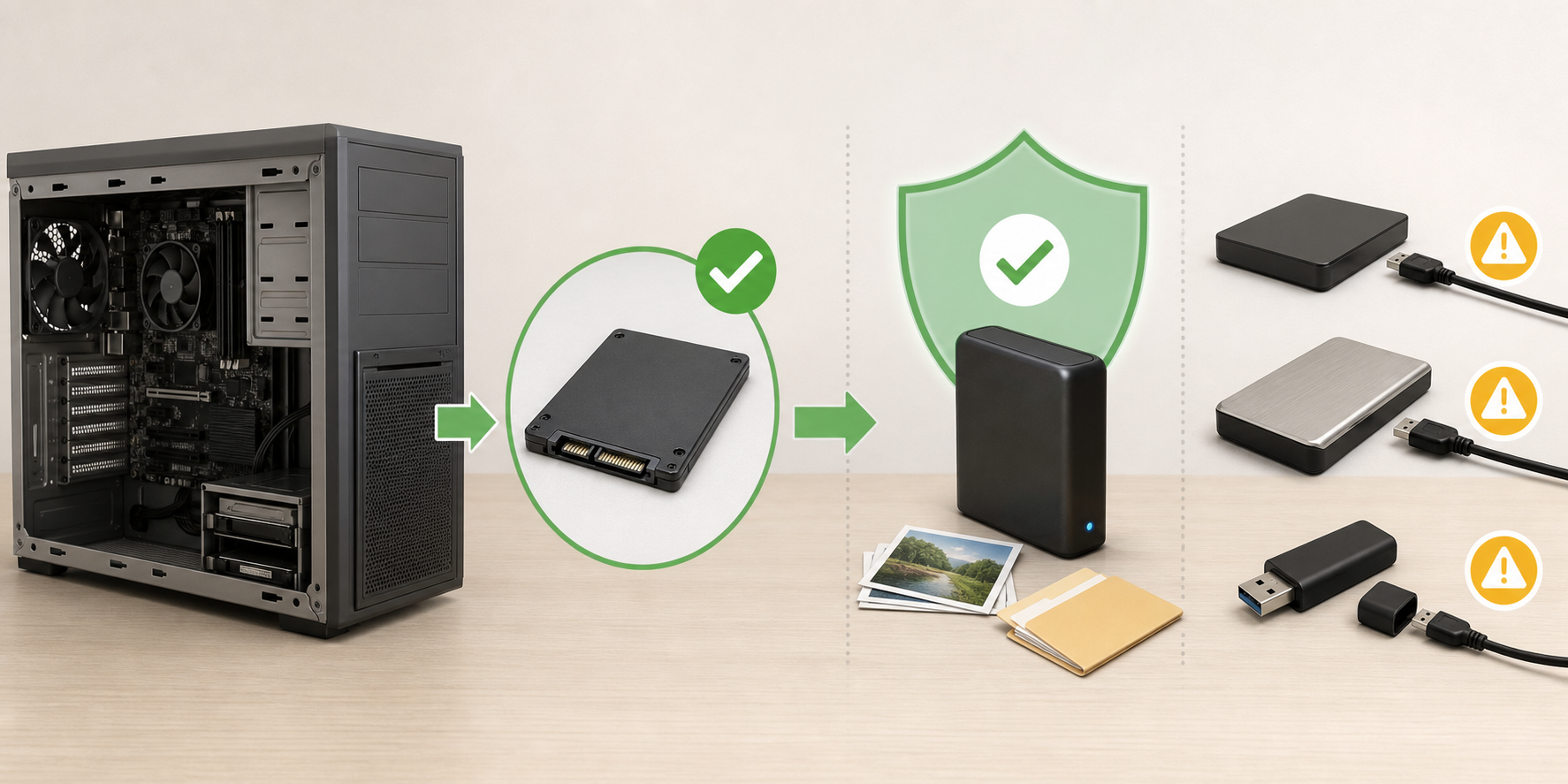
- 必要なデータを外付けHDD、NAS、クラウドなどへ退避する
- Ubuntu Serverを入れるSSD・HDDのメーカー、型番、容量を控える
- バックアップから必要なファイルを実際に開けることを確認する
- 対象外の外付けディスクとUSB機器を外す
- 複数の内蔵ディスクがあり判別できない場合は、可能なら対象外ディスクを物理的に外す
ここで中止する条件:型番や容量が分からない、必要なWindowsやデータが残っている、複数ディスクから対象を断定できない場合。推測で進めないでください。
Ubuntu ServerのISOを入手する
Ubuntu Server公式ダウンロードページからLTS版を入手します。本記事では、公式サイトで最新LTSとして案内されているUbuntu Server 26.04 LTSを対象にしています。公式情報の確認日は2026年7月29日です。
ダウンロード元は必ずUbuntu公式サイトを使います。ISOの破損や取り違えが心配な場合は、公式のUbuntuイメージ検証手順に従ってSHA-256を確認してください。チェックサムが一致しない場合は、そのISOを使用しません。
インストールUSBを作る
注意:書き込み先に選んだUSBメモリの中身も消去されます。
WindowsではRufusなどのイメージ書き込みツールを使います。ISOファイルをUSBへ通常コピーするだけでは、起動用USBにはなりません。
- 空にしてよいUSBメモリだけを作業用PCへ接続する
- 書き込みツールで接続したUSBを選ぶ
- ダウンロードしたUbuntu ServerのISOを選ぶ
- 書き込み先の容量とUSB名をもう一度確認する
- 書き込みを開始し、完了するまでUSBを抜かない
Windowsでの作成手順は、Ubuntu公式のブートUSB作成ガイドも参照できます。ツールの画面は更新されるため、記事中のボタン名より「書き込み先USBが正しいか」を優先して確認してください。
USBからPCを起動する
- サーバーにするPCの電源を切る
- インストールUSB、モニター、キーボード、有線LANを接続する
- 電源を入れ、メーカーのブートメニューを開く
- UEFI表記のUSBメモリを選ぶ
ブートメニューを開くキーはメーカーや機種によって異なります。画面に表示される案内やメーカー公式マニュアルを確認してください。設定を大きく変更する前に、1回だけ起動先を選べるブートメニューを優先します。
USBが表示されない場合は、USBを作り直す、別のUSBポートを使う、UEFIのUSB起動が無効になっていないか確認する、の順で切り分けます。分からない設定をまとめて変更しないことが重要です。
Ubuntu Serverをインストールする
インストーラーは更新によって表示や順序が変わることがあります。画面名を丸暗記せず、次の判断基準で進めます。詳しい画面説明はUbuntu Server公式の基本インストール手順も確認してください。
言語・キーボード・ネットワーク
- 使用する言語を選ぶ
- 日本語キーボードなら、記号を入力して配列が合っているか確認する
- 有線LANはDHCPによる自動設定を基本にする
- プロキシや独自ミラーは、家庭のネットワークで必要と分かっている場合だけ設定する
有線LANを接続しているのにIPアドレスが表示されない場合は、LANケーブル、ルーターのポート、リンクランプを確認します。固定IPの手動設定には進まず、原因を切り分けます。
インストール先ディスク
2回目の確認:表示された型番と容量が、事前に控えた対象ディスクと一致していますか。
一致しない、複数候補がある、必要なデータが残っている場合はここで中止します。
この記事では、Ubuntu Server専用にできる空のディスクであることを確認できた場合だけ「ディスク全体を使用する」構成を選びます。手動パーティションや既存OSとの共存は扱いません。
3回目の確認:インストール確定後は対象ディスクへの書き込みが始まります。
最終確認画面に表示されたディスクの型番・容量を再確認し、少しでも不明点があれば確定しないでください。
ユーザー、SSH、追加パッケージ
- サーバー名は家庭内で識別しやすい英数字にする
- 管理用ユーザー名と十分に長い固有のパスワードを設定する
- パスワードは画面撮影や記事メモへ残さない
- OpenSSH Serverは今回は選択しない
- 追加のSnapパッケージも今回は選択しない
インストール完了後に再起動を選び、取り外しを求められたタイミングでUSBメモリを抜きます。再起動後もインストーラーへ戻る場合は、USBを抜いたことと起動順を確認してください。
初回ログイン後に正常状態を確認する
再起動後、インストール時に作成した一般ユーザーでログインします。次のコマンドは一度に貼り付けず、1つずつ実行して結果を確認します。
OSの名前を確認する
grep '^PRETTY_NAME=' /etc/os-releasePRETTY_NAME="Ubuntu 26.04 LTS"のように、インストールしたUbuntuの名前が表示されれば次へ進みます。想定と違うOSやバージョンが表示された場合は、使用したISOと起動ディスクを再確認します。
ディスクと空き容量を確認する
lsblk -o NAME,SIZE,MODEL,TYPE,FSTYPE,MOUNTPOINTS
df -hT /lsblkでは、事前に控えた対象ディスクとルートのマウント先/を確認します。dfでは、/のファイルシステム、容量、空き容量が表示されます。
再確認する条件:知らないディスクがある、容量が想定と違う、/が確認できない、使用率が100%になっている場合。
IPアドレスと経路を確認する
ip -brief address
ip route有線インターフェースがUPで、家庭内LANのIPv4アドレスが表示されていることを確認します。ip routeには、通常default via ルーターのIPアドレスという経路が表示されます。
ここで確認したIPアドレスはDHCPで割り当てられたものなので、将来変わる可能性があります。固定IP化は別の記事で扱います。Ubuntuのネットワーク確認方法は公式ネットワーク解説も参照してください。
パッケージ一覧を更新し、更新を適用する
sudo apt update
sudo apt upgrade
apt updateは利用できるパッケージ情報を更新するコマンドで、更新そのものを適用するわけではありません。表示された変更内容を確認したうえで、apt upgradeを実行して更新を適用します。
Failed to fetchや名前解決エラーが出た場合は、更新を繰り返す前にLANケーブル、IPアドレス、デフォルト経路を確認します。内容の分からない確認や削除提案が表示された場合は、その場で中止して内容を調べてください。
更新後に再起動が必要かは、次で確認できます。
if [ -e /run/reboot-required ]; then
  cat /run/reboot-required
else
  echo "再起動は要求されていません"
fi更新の基本はUbuntu公式のパッケージ管理ガイドで確認できます。
別PCから家庭内LANの疎通を確認する
同じ家庭内LANに接続した別PCから、先ほど確認したサーバーのIPアドレスへpingを送ります。
Windowsから確認する
ping 192.168.1.50Linux・macOSから確認する
ping -c 4 192.168.1.50192.168.1.50は例です。実際にip -brief addressで確認したサーバーのIPv4アドレスへ置き換えてください。
応答が返れば、別PCからサーバーまでの基本的なIP到達性を確認できました。これはSSHやアプリが動いていること、安全性が保証されていることを意味しません。
応答がない場合は、IPアドレスの入力ミス、別のLANやゲストWi-Fiへの接続、ルーターの端末間通信制限を確認します。サーバー側でIPが変わっていないかも再確認してください。
完了チェックリスト
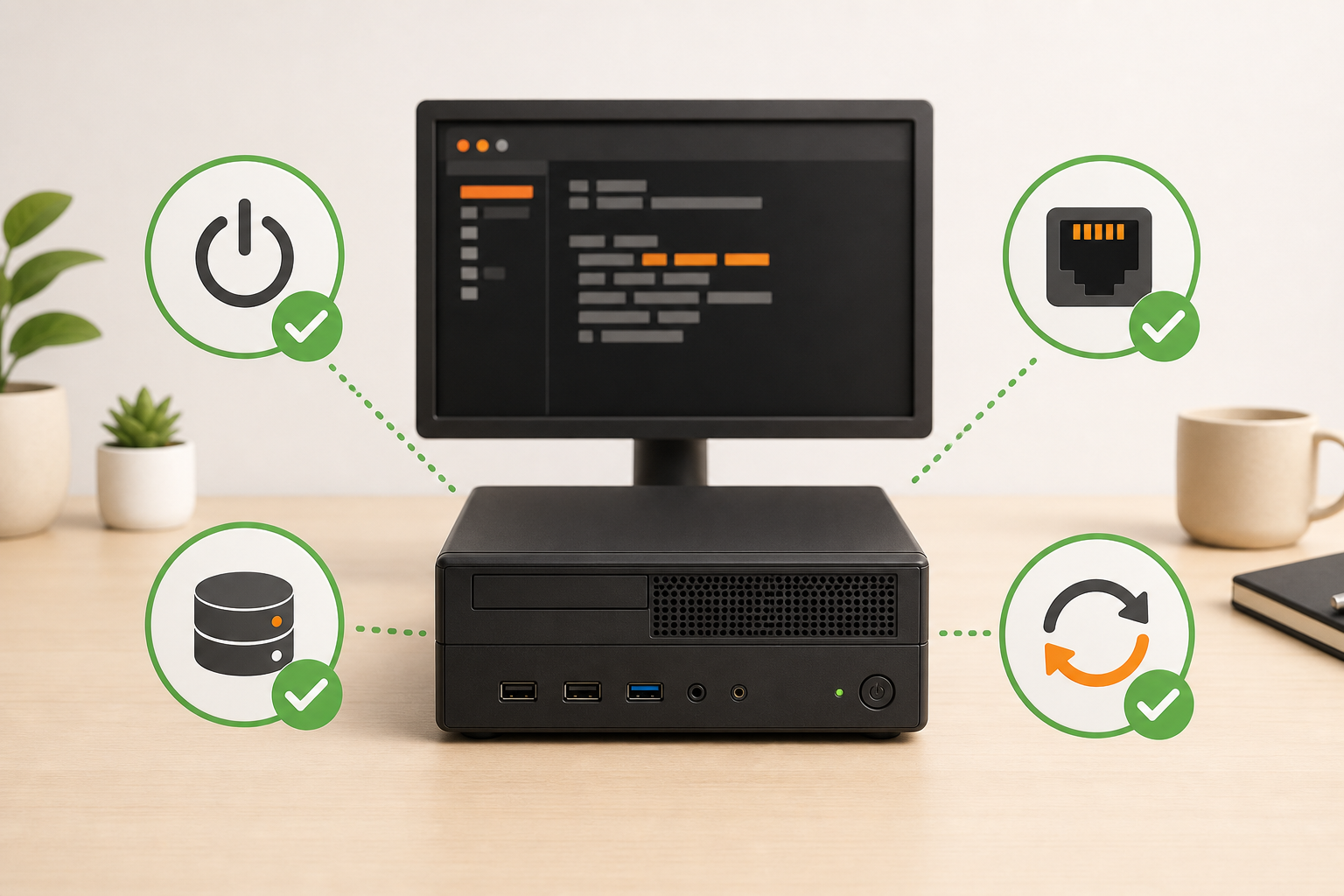
- Ubuntu ServerがUSBなしで起動した
- 作成した一般ユーザーでローカルログインできた
- 想定したUbuntuの名前を確認した
- 対象ディスクと
/の容量を確認した - 有線LANが
UPでIPv4アドレスを確認した - デフォルト経路を確認した
apt updateとapt upgradeが完了した- 必要なら再起動した
- 別PCから基本的なIP到達性を確認した
- ルーターのポート開放やDMZ設定をしていない
まとめ|最初は家庭内LANで起動確認まで
3本目では、余ったPCへUbuntu Serverを入れ、OS、ディスク、ネットワーク、更新、LAN内の疎通を確認しました。ここまでできれば、最初の自宅サーバーの土台は完成です。
急いでDockerや外部公開へ進むより、どの確認が成功し、どこで止まったかを切り分けられる状態にしておくことが大切です。家庭内LANだけでも、同じネットワークの他端末から到達できるため、更新と固有パスワードは継続してください。
次は、家庭内LAN限定でOpenSSH Serverを有効にし、ローカル画面から復旧できる状態を残したまま、別PCから安全に接続する手順へ進みます。
コメント