

前回は、Proxmox VE 9.2のリポジトリを利用条件に合わせ、初回アップデートを完了しました。今回はProxmox上に最初の仮想マシン(VM)を作り、Ubuntu Server 26.04 LTSをインストールしてログイン画面まで確認します。
ポイントは、ウィザードをすぐ開くのではなく、先にISOの保存先・VMディスクの保存先・ネットワークブリッジを区別することです。標準構成でよく見る local、local-lvm、vmbr0 は環境によって名前や役割が異なるため、この記事では名前ではなくContentと設定内容を基準に判断します。
重要:記事中の2 Core・2 GB RAM・32 GiBは、軽い検証用VMの構成例です。ProxmoxホストのCPU・メモリ・空き容量を確認し、ホストが使う分を残してください。
この記事で行う8手順
- ISO保存先・VMディスク保存先・ネットワークを確認する
- Ubuntu Server 26.04 LTSのISOを確認してアップロードする
- VMID・名前・OSを設定する
- 仮想ディスクを設定する
- CPU・メモリ・ネットワークを設定する
- 作成後、起動前にHardwareを再確認する
- Ubuntu Serverを仮想ディスクへインストールする
- 再起動後にUbuntuの起動を確認する
手順1:ISO保存先・VMディスク保存先・ネットワークを確認する
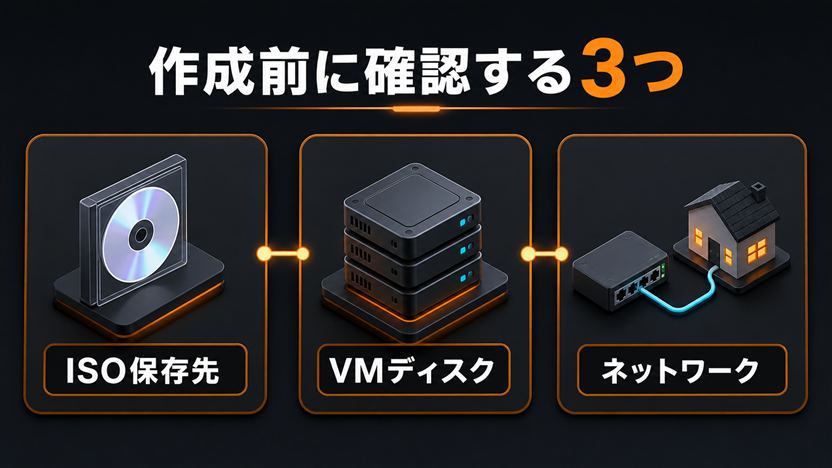
Proxmox Web UIへログインし、左側のツリーで対象Nodeを開きます。最初に次の3つを確認してメモします。
| 確認対象 | 見る場所 | 標準LVM構成の例 |
|---|---|---|
| ISO保存先 | Datacenter → StorageのContentに「ISO image」がある | local |
| VMディスク保存先 | Contentに「Disk image」がある | local-lvm |
| ネットワーク | Node → System → NetworkにLinux Bridgeがある | vmbr0 |
localが必ずISO用、local-lvmが必ずVMディスク用とは限りません。Proxmoxは複数のストレージ形式に対応しているため、Storage名よりContent欄を優先します。同様に、家庭内LANへつながるBridge名が vmbr0 でない構成もあります。
Storage — Proxmox VE公式 / Network Configuration — Proxmox VE公式
停止条件:ISO imageを保存できる場所、Disk imageを保存できる場所、家庭内LANへつながるBridgeのどれかを特定できない場合は、Create VMへ進みません。
手順2:Ubuntu Server 26.04 LTSのISOを確認してアップロードする
Ubuntu Server公式ダウンロードページから、Ubuntu Server 26.04 LTSの64-bit PC(amd64)用ISOを取得します。2026年8月18日時点のファイル名は ubuntu-26.04-live-server-amd64.iso です。
同じ公式リリースディレクトリにある SHA256SUMS と、ダウンロードしたISOのSHA-256が一致することを確認します。Windows PowerShellなら次のコマンドで計算できます。
Get-FileHash .\ubuntu-26.04-live-server-amd64.iso -Algorithm SHA256Ubuntu 26.04公式リリースディレクトリを開き、掲載値と1文字ずつ照合します。確認後、手順1で特定したISO対応ストレージを開き、ISO Images → UploadからISOをアップロードします。
停止条件:公式サイト以外から取得した、SHA-256が一致しない、ファイル名やアーキテクチャが違う、アップロード先がISO対応か分からない場合は使用しません。
手順3:VMID・名前・OSを設定する
右上のCreate VMを開きます。GeneralではNodeを確認し、VM IDはProxmoxが提示した未使用値を使います。記事の画面と同じ番号へ無理に合わせる必要はありません。Nameは例として ubuntu-2604-test とします。
OSでは、手順2でアップロードしたUbuntu Server 26.04 LTSのISOを選び、Guest OS TypeがLinuxであることを確認します。SystemのMachine・BIOSは、特別な要件がなければ今回のProxmox UIの初期値を維持します。UEFIやQEMU Guest Agentは別の目的がある設定なので、理由なく切り替えません。
QEMU/KVM Virtual Machines — Proxmox VE公式
停止条件:VM IDが使用中、対象Nodeが違う、選択したISOがUbuntu Server 26.04 LTSではない、変更するMachine・BIOS設定の理由を説明できない場合は先へ進みません。
手順4:仮想ディスクを設定する
Disksでは、手順1で確認したDisk image対応ストレージを選びます。標準LVM構成なら local-lvm が候補ですが、自分の画面のContentを正としてください。
今回の例は、SCSI ControllerをVirtIO SCSI single、Bus/DeviceをSCSI、Disk sizeを32 GiBとします。Ubuntu公式のサーバーダウンロードページでは5 GBが最小ストレージ要件として示されていますが、更新や後続のDocker検証に余裕を持たせた説明用の値です。
Discard、IO thread、SSD emulationなどはストレージ形式と運用方針に関係します。初回VMで意味が分からない項目を一括で有効にせず、UIの初期値を基準にします。
停止条件:Disk image非対応の保存先を選んでいる、空き容量が足りない、32 GiBを確保するとホスト側の余裕がなくなる、追加ディスクが意図せず表示されている場合は作成しません。
手順5:CPU・メモリ・ネットワークを設定する
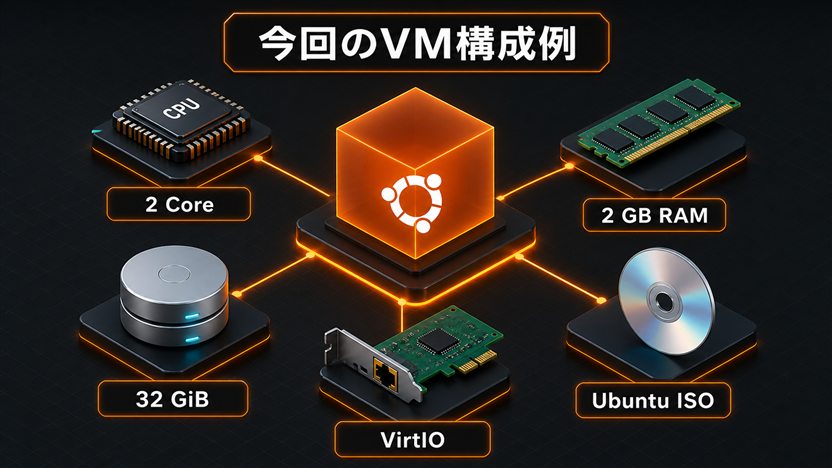
検証用VMの例として、Socketsは1、Coresは2、Memoryは2048 MiBにします。Ubuntu公式の最小要件は1.5 GB RAMですが、これは最低限の目安です。Dockerなどを動かす用途なら、ホストの余力を確認して増やします。
CPU Typeは、特別な互換性要件がなければUIの初期値を維持します。host はホストCPUの機能を利用しやすい一方、将来の異なるCPU間の移行性に影響するため、最初から固定の正解として選びません。
NetworkではModelをVirtIO (paravirtualized)、Bridgeを手順1で確認した家庭内LAN向けBridgeにします。標準構成では vmbr0 がよく使われますが、画面にない場合に新規作成して合わせる必要はありません。VLAN Tagは、家庭内LANでVLANを設計していなければ空欄のままにします。
停止条件:割り当て後にホスト用CPU・メモリが十分残らない、Bridgeの接続先が分からない、VLAN・Firewall・CPU Typeを記事に合わせるだけで変更しようとしている場合は止めます。
手順6:作成後、起動前にHardwareを再確認する
ConfirmのSummaryを確認してVMを作成します。ただし、作成直後にStartせず、左側で新しいVMを選び、Hardwareを開いて次を再確認します。
- CD/DVD Drive:Ubuntu Server 26.04 LTSのISO
- Hard Disk:意図したストレージ、SCSI、32 GiB
- Processors:1 Socket、2 Cores
- Memory:2048 MiB
- Network Device:VirtIO、確認済みのBridge
Boot OrderでCD/DVD Driveと仮想ディスクが認識されていることも確認します。Start at bootは、インストールと動作確認が済むまでは有効にしません。
停止条件:SummaryまたはHardwareの項目が想定と違い、その理由が分からない場合はVMを起動しません。間違いを修正するか、不要なVMならデータがないことを確認して作り直します。
手順7:Ubuntu Serverを仮想ディスクへインストールする
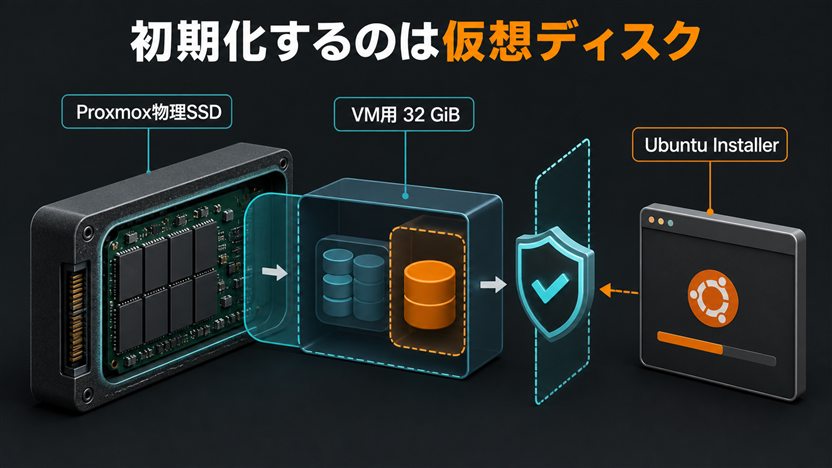
VMをStartし、Consoleを開きます。Ubuntu Serverのインストーラーが起動したら、言語・キーボード・ネットワークなどを画面に沿って選びます。家庭内LANにDHCPがある一般的な環境では、VirtIO NICが認識されて自動設定されます。
ストレージ画面のUse an entire diskが対象にするのは、このVMへ割り当てた仮想ディスクです。今回なら32 GiBの仮想ディスクだけが表示されていることを確認します。これはProxmoxホストの物理SSD全体をUbuntuへ渡す操作ではありません。ただし、VMのHardwareに別のディスクを意図して追加した場合は、そのディスクも候補に見えるため事前確認が不可欠です。
Ubuntuインストーラーの各画面は、既存記事余ったPCでUbuntu Serverを家庭内LANに立ち上げる方法も参考にできます。物理PC向けの記事なので、インストール先の確認は今回の仮想ディスク構成を優先してください。
停止条件:想定した32 GiB以外のディスクが見える、インストール先を判別できない、ネットワークインターフェースが認識されない場合は確定せず、VMのHardwareへ戻ります。
手順8:再起動後にUbuntuの起動を確認する
インストール完了後に再起動し、Proxmox上でVMがRunning、ConsoleにUbuntuのログイン画面が表示されることを確認します。作成したユーザーでログインし、次のコマンドでOSとネットワークインターフェースを確認します。
cat /etc/os-release
ip -br link
再起動後もISOインストーラーへ戻る場合は、VMを安全に停止し、CD/DVD DriveからISOを取り外すかBoot Orderを確認します。Boot deviceが見つからない場合は、仮想ディスクが接続され、起動対象になっているかを確認します。
今回はログインとNIC認識までで完了です。続けてSSH鍵認証、Docker EngineとCompose、NginxのLAN内公開へ進めます。IP固定やSSH・Dockerを同時に変更せず、まずVM単体の正常起動を証拠として残します。
停止条件:ISOへ戻る、Boot deviceがない、Ubuntuが起動しない、NICが認識されない場合は後続設定へ進みません。VMを停止してBoot Order・仮想ディスク・Network Deviceを見直します。
初めてのVM作成チェックリスト
- 1:ISO保存先・VMディスク保存先・ネットワークブリッジを確認した
- 2:Ubuntu公式の26.04 LTS Server ISOとSHA-256を確認してアップロードした
- 3:未使用VMID・名前・Ubuntu ISO・Linuxを確認した
- 4:仮想ディスクの保存先・種類・容量を確認した
- 5:CPU・メモリ・VirtIO・接続するBridgeを確認した
- 6:VM作成後、起動前にHardwareを再確認した
- 7:Ubuntuを意図した仮想ディスクへインストールした
- 8:再起動後にUbuntuのログイン画面とNIC認識を確認した
まとめ
最初のVM作成で大切なのは、表示名をそのまま真似することではありません。ISO imageを置ける場所、Disk imageを置ける場所、LANへつながるBridgeを役割で特定し、作成後にHardwareを再確認してから起動することです。
これでProxmoxの概念が、実際に起動するUbuntu Server VMへつながりました。次回は、このVMを安全に運用するため、QEMU Guest Agent・起動と停止・Console・スナップショットの基本を確認します。
コメント