
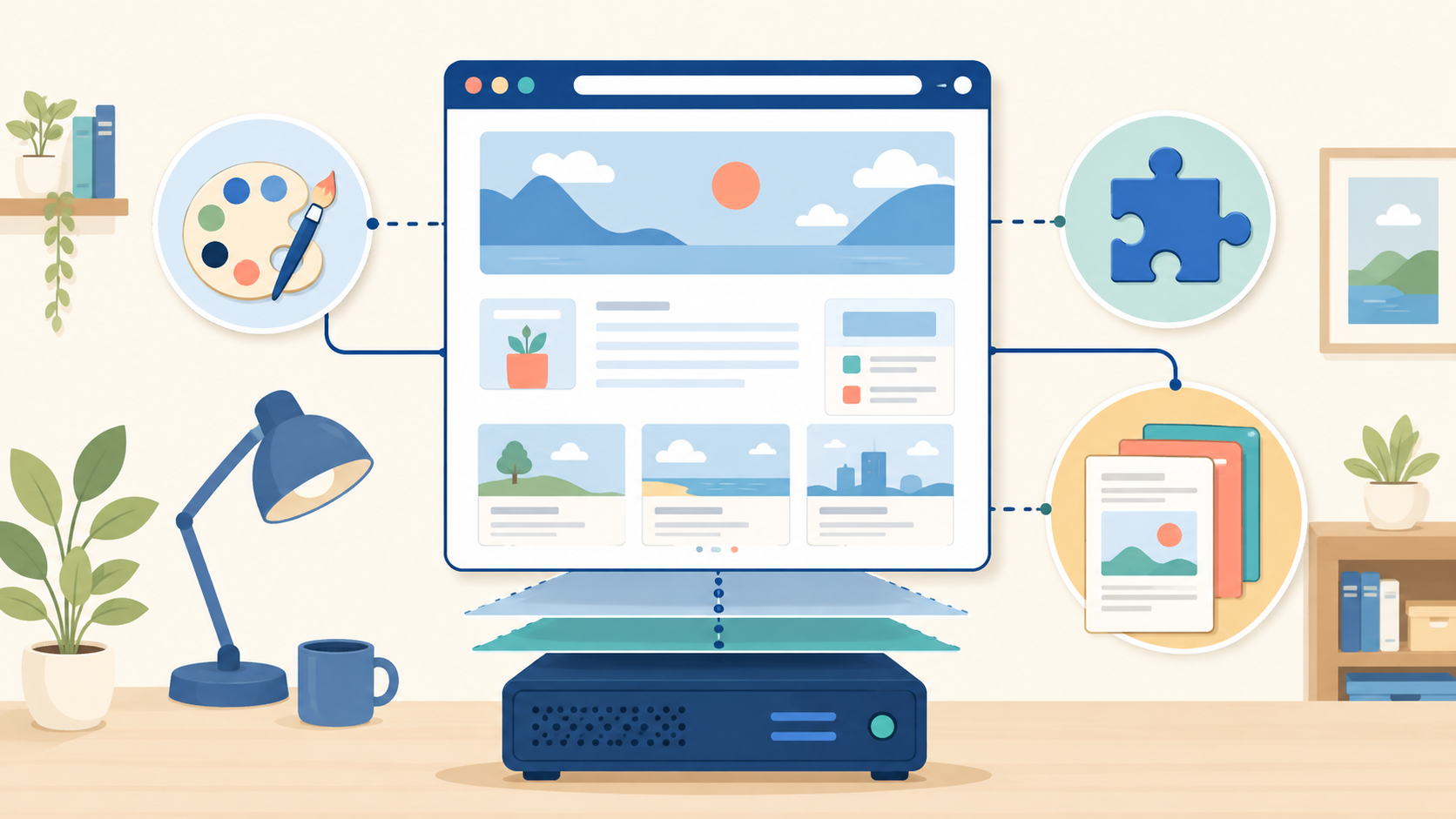
これまでは、自宅サーバーや家庭内ネットワークという「土台」を扱ってきました。今回からは、その上でWebサイトを作り、更新するためのWordPressを全2回で学びます。
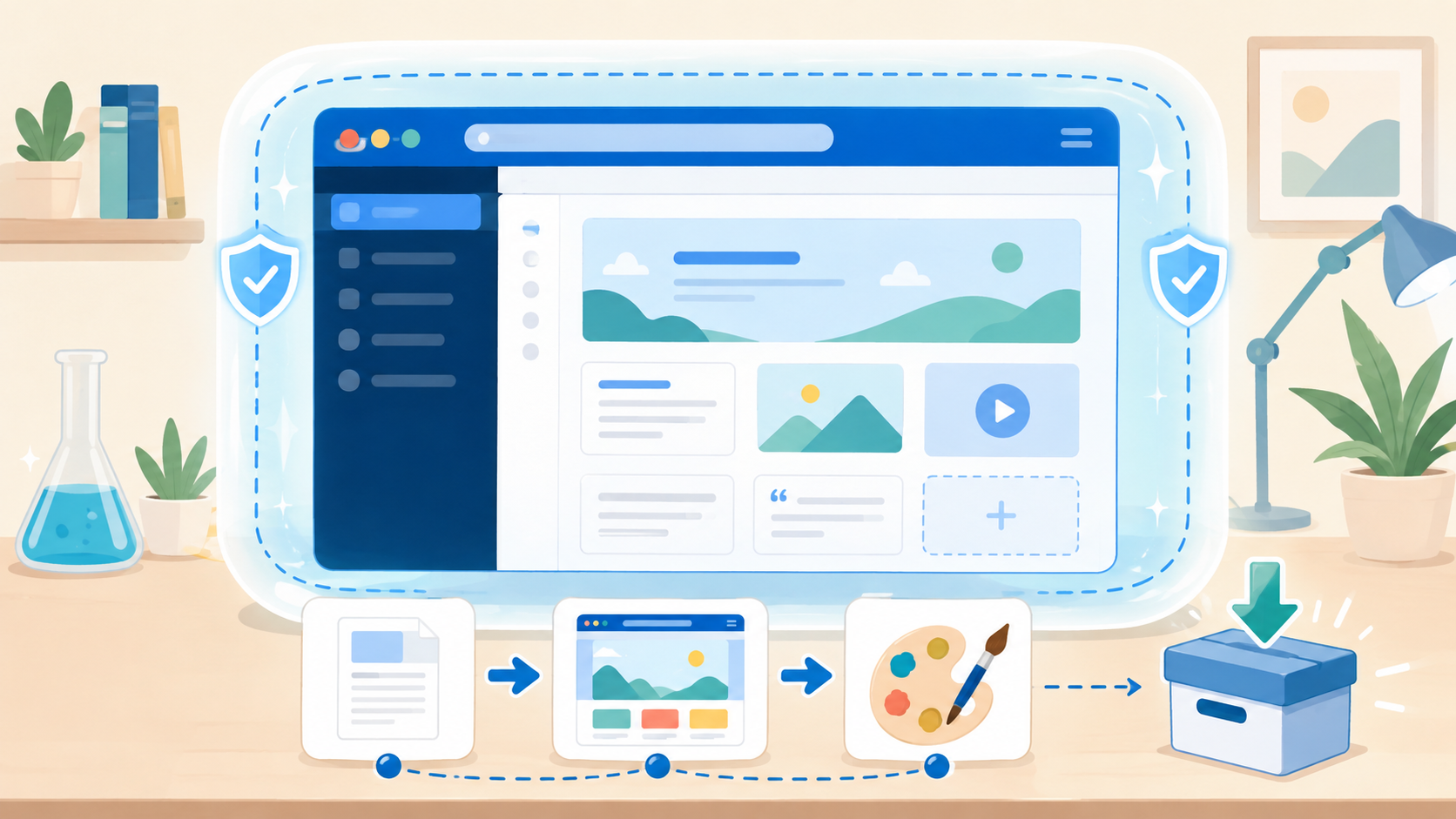
第1回は仕組みを理解する回です。インストールや契約は行いません。第2回では、公式の練習環境を使い、本番サイトへ影響を与えずに投稿と固定ページを作ります。
- 第1回:WordPressの仕組みと基本用語を知る(この記事/読む目安10分)
- 第2回:WordPress Playgroundで投稿・固定ページ・テーマ変更を体験する
1.WordPressはWebサイトを作り、内容を管理するソフトウェア
WordPressは、文章や画像を管理画面から登録し、Webサイトとして表示するためのオープンソースソフトウェアです。このような仕組みはCMS(コンテンツ管理システム)と呼ばれます。
ブログ、活動記録、小規模な案内サイトなどに使えます。基本操作を始める段階では、HTML、PHP、データベースを詳しく知らなくても大丈夫です。ただし、細かなデザイン変更や運用の自動化では、それらの知識が役立つ場面もあります。
WordPressのソフトウェアは無料ですが、公開サイトを運営するときのサーバー、独自ドメイン、有料テーマなどは別に費用がかかる場合があります。
2.WordPress.orgとWordPress.comは別のもの
初心者が最初につまずきやすいのが、名前の似た2つの違いです。
| 名前 | まず覚えること |
|---|---|
| WordPress(WordPress.org) | 自分で選んだWebホストなどへ導入して使うオープンソースソフトウェア |
| WordPress.com | Automattic社が提供するホスティングサービス |
この連載で「WordPress」と書くときは、主にWordPress.orgで配布されるソフトウェアを指します。両者の関係はWordPress公式の比較資料でも説明されています。
3.サーバーから記事までを4つの層で考える
WordPressサイトは、次の順に重ねて考えると分かりやすくなります。
- サーバー:WordPressを動かし、サイトのデータを保存する場所
- WordPress:内容の登録、管理、表示を行う仕組み
- テーマとプラグイン:表示や機能を調整する部品
- 投稿・固定ページ・画像:読者が読む実際の内容
通常の公開サイトにはWordPressを動かす場所が必要です。一方、第2回で使うWordPress Playgroundは、練習用のWordPressをブラウザ内で動かします。そのため、サーバー契約をする前に操作を試せます。
4.管理画面と公開サイトは役割が違う
管理画面は、運営者が文章を書き、設定を変更する場所です。公開サイトは、読者が記事やページを見る側です。管理画面では、左側のメニューから主に次の項目を使います。
| 項目 | 主な役割 |
|---|---|
| ダッシュボード | サイトの概要や更新情報を見る |
| 投稿 | ブログ記事などを作る |
| 固定ページ | プロフィールや案内ページなどを作る |
| 外観 | テーマやサイトの見え方を調整する |
| プラグイン | 追加機能を管理する |
| 設定 | サイト全体の基本設定を管理する |
メニュー名や表示は、WordPressのバージョン、権限、テーマ、プラグインによって変わることがあります。全体像はWordPress公式の管理画面解説で確認できます。
5.「投稿」と「固定ページ」を使い分ける
| 種類 | 向いている内容 | 例 |
|---|---|---|
| 投稿 | 新しい順に増えていく記事 | 作業記録、ニュース、ブログ |
| 固定ページ | 時系列に左右されにくい案内 | このサイトについて、お問い合わせ、プライバシーポリシー |
標準的な構成では、投稿は新しいものから並び、カテゴリやタグで整理できます。固定ページは通常の投稿一覧の時系列から外れ、サイトの案内に使われます。詳しい違いはWordPress公式の固定ページ解説を参照できます。
6.テーマは見え方、プラグインは機能を広げる仕組み
テーマは、サイトのデザインやレイアウトを決める中心的な仕組みです。テーマによっては表示だけでなく、利用できる編集機能や設定項目も変わります。
プラグインは、お問い合わせフォームやセキュリティ対策などの機能を追加する仕組みです。数を増やすこと自体を目的にせず、必要性、更新状況、配布元を確認して選びます。
本番サイトでテーマやプラグインを更新・変更する前には、復元できるバックアップを用意します。次回は練習環境なので、まずテーマを1つ切り替え、同じ内容の見え方が変わることだけを確認します。
7.最初に覚えるのは5つだけ
- WordPressはWebサイトの内容を管理するソフトウェア
- WordPress.orgとWordPress.comは別のもの
- 管理画面で編集し、公開サイトで表示を確認する
- 投稿は記事、固定ページは時系列に左右されにくい案内に向く
- テーマは主に見え方、プラグインは機能を広げる
ここまで区別できれば、第1回は完了です。サーバー、PHP、データベース、Dockerの設定はまだ覚えなくてかまいません。
第2回:WordPress Playgroundで練習しよう
おうちラボの関連記事
- 自宅サーバーとは?初心者が始める前に決める5つのこと:WordPressを動かす場所を考える前の入口
- 家庭内ネットワーク入門・第1回:サーバーとPCをつなぐ土台を知る
- Proxmox VEとは?VM・LXC・Dockerの違い:仮想環境から始めたい人向け
資料確認日:2026年9月7日。管理画面の表示はWordPressのバージョン、テーマ、権限などで異なる場合があります。画像は説明用イラストです。
コメント