
自宅サーバーに興味はあるものの、「何を買えばよいのか」「何から始めればよいのか」で止まっていませんか。
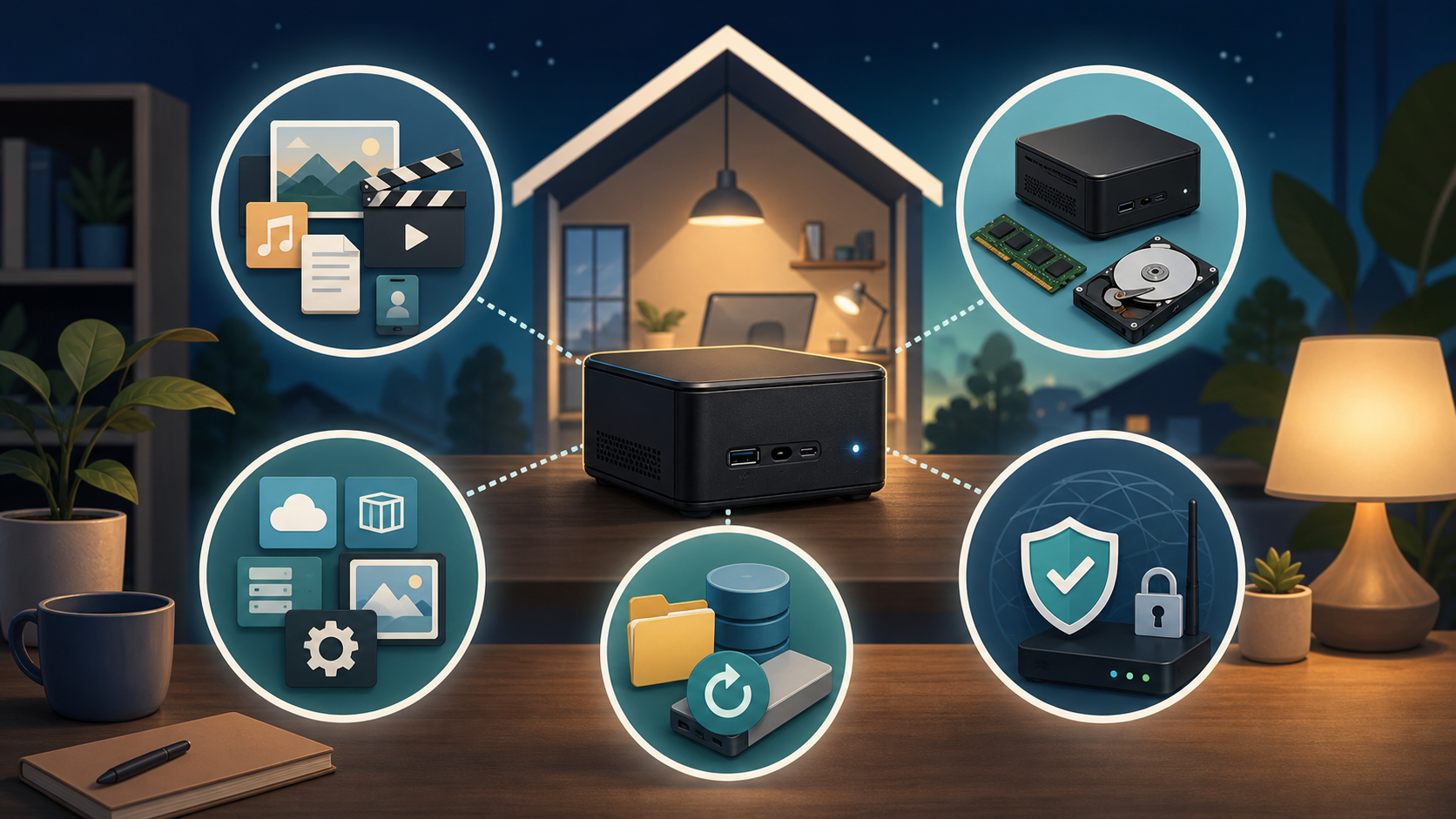
自宅サーバーとは、自宅に置いたパソコンやNASなどを使い、ファイル保存、写真管理、スマートホーム、広告ブロック、学習環境といった機能を自分で動かす仕組みです。必ずしも高価な専用機や24時間稼働が必要なわけではありません。
先に決めたいのは機種ではなく、目的と運用方法です。この記事では、購入やインストールの前に整理したい5項目を初心者向けに説明します。
先に決める5つのこと
- 何のために使うか
- どこで、どのくらい動かすか
- どの機器から始めるか
- どのソフトウェア構成にするか
- データ保護と安全対策をどうするか
1. 何のために使うか
最初に、やりたいことを1つか2つに絞ります。目的が曖昧なまま機器を買うと、性能不足よりも「設定が複雑で使わなくなる」失敗が起きやすくなります。
代表的な用途は次のとおりです。
- 家族で使うファイル置き場
- スマートフォン写真のバックアップ
- Home Assistantによるスマートホーム管理
- Pi-holeなどのネットワーク内サービス
- DockerやLinuxの学習
- 自宅内だけで使うメディア管理
初心者は「写真を保存する」「Home Assistantを動かす」のように、成功したか判断しやすい用途から始めるのがおすすめです。最初からすべてを1台へ詰め込む必要はありません。
2. どこで、どのくらい動かすか
自宅サーバーは、性能だけでなく置き場所も重要です。稼働時間が長いほど、音、熱、消費電力、ネットワーク接続の影響を受けます。
置き場所の確認項目
- 有線LANを接続できるか
- 排熱を妨げない空間があるか
- 寝室でファンやHDDの音が気にならないか
- 家族やペットがケーブルへ触れないか
- 停電後の再起動方法を決めているか
常時稼働が不要な用途なら、必要なときだけ起動する方法もあります。最初から24時間運転を前提にせず、用途に必要な稼働時間を考えましょう。
3. どの機器から始めるか
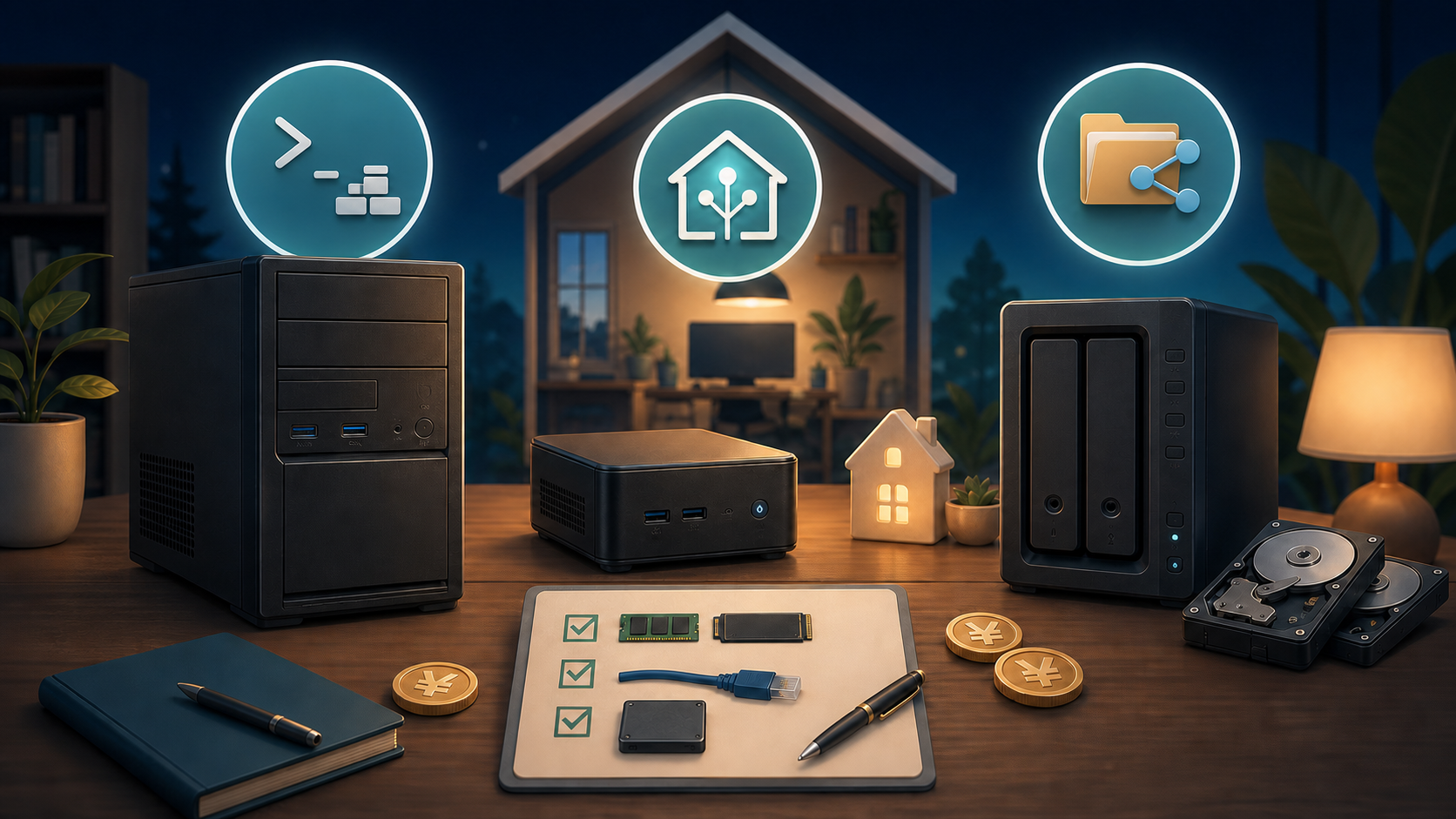
自宅サーバーは、余っているパソコン、ミニPC、中古デスクトップ、NASなどで始められます。それぞれ得意分野が違います。
| 選択肢 | 向いている使い方 | 確認したい点 |
|---|---|---|
| 余っているPC | 学習、試験運用 | 消費電力、故障状態、騒音 |
| ミニPC | 小規模サービス、仮想化学習 | メモリ増設、ストレージ端子 |
| 中古デスクトップ | 複数ディスク、拡張重視 | 本体サイズ、電源、冷却 |
| NAS | ファイル保存、バックアップ | 対応ディスク、機能、拡張性 |
まず試すだけなら、手元の機器を使うのが最も低コストです。ただし、重要なデータを古い機器だけへ預けるのは避けます。動作確認と本番運用は分けて考えましょう。
4. どのソフトウェア構成にするか
同じ機器でも、入れるソフトウェアによって役割が変わります。
- 通常のLinux:小さく始めやすく、Linux自体の学習にも向く
- Docker:複数サービスを分けて管理しやすい
- Proxmox VE:仮想マシンやLXCを使い分けたい場合に向く
- TrueNAS Community Edition:ストレージ管理を中心に考える場合の候補
- Home Assistant OS:スマートホーム専用機として始めやすい
初心者は、1台の役割を先に決め、その役割に合う構成を1つ選びます。「Proxmoxの中にTrueNASとDockerとHome Assistantを全部入れる」といった構成は便利ですが、問題発生時の切り分けが増えます。最初の成功体験を作ってから広げる方が安全です。
5. データ保護と安全対策をどうするか
自宅サーバーを作る前に、壊れたときの戻し方を決めます。特に写真や家族の書類など、失うと困るデータはサーバー内だけに置かないでください。
最低限決めたいこと
- 別のUSB HDD、NAS、クラウドなどへバックアップする
- バックアップから実際に戻せるか確認する
- RAIDやミラーをバックアップの代わりにしない
- OSとアプリを更新する
- 管理用パスワードを使い回さない
- 最初はインターネットへ直接公開せず、自宅LAN内だけで使う
重要なデータでは、複数のコピーを別の媒体や場所に置く「3-2-1」の考え方も参考になります。ただし、最初から完璧な構成を作るより、まず別の場所へ1つ確実にコピーし、復元確認を習慣にすることが大切です。
初心者向けの最小スタート例
迷っている場合は、次の小さな構成から始められます。
- 手元のPCまたはミニPCを1台用意する
- 有線LANで家庭内ネットワークへ接続する
- やりたいことを1つだけ選ぶ
- 最初は家庭内ネットワークからだけ利用する
- 消えて困るデータは別の場所にも保存する
この段階では、高性能CPU、大容量メモリ、多数のHDDは必須ではありません。実際に使い、CPU、メモリ、保存容量の不足が分かってから増設や買い替えを検討できます。
購入前チェックリスト
- 最初に動かす機能を1つ決めた
- 置き場所、有線LAN、音、熱を確認した
- 手元の機器で試せないか確認した
- OSや仮想化方式を目的から選んだ
- バックアップ先と復元方法を決めた
- インターネットへ直接公開しない構成から始める
まとめ
自宅サーバーを始めるときに、最初から正解の機器を選ぶ必要はありません。大切なのは、目的、運用場所、機器、ソフトウェア、データ保護の5項目を先に決めることです。
まずは小さな用途を家庭内ネットワークで動かし、バックアップと戻し方を確認します。動かして分かった不足だけを後から補うと、無駄な買い物や複雑すぎる構成を避けやすくなります。
コメント