
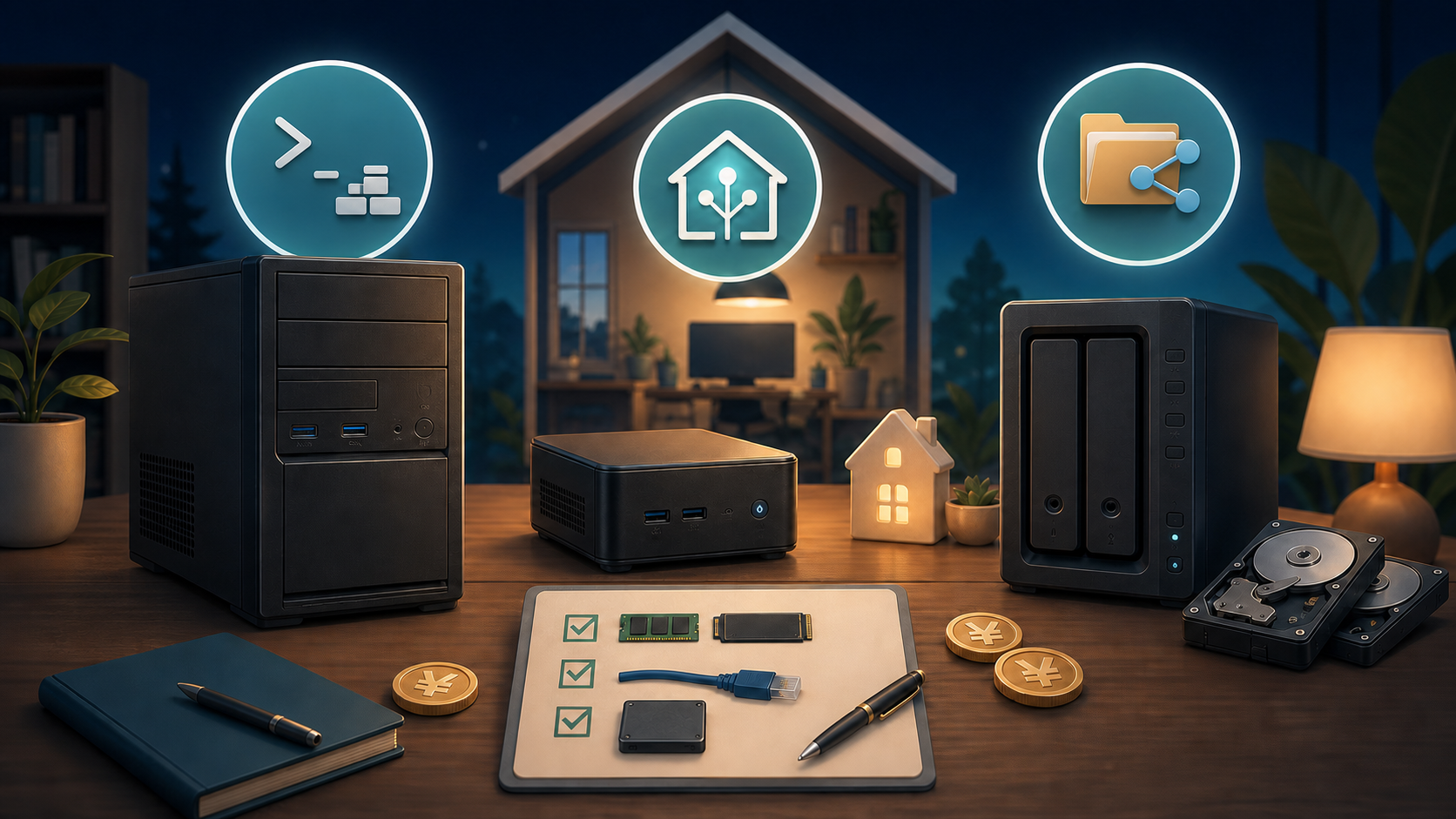
自宅サーバーを始めたいと思っても、必要なものを調べると、ミニPC、NAS、メモリ、SSD、HDDなど多くの候補が出てきます。最初から高性能な機器をそろえる必要があるのか、総額はいくらになるのか、判断しにくいところです。
結論からいうと、自宅サーバーに必要な性能は用途によって大きく異なります。LinuxやDockerの学習なら手元のPC、Home Assistantなら省電力なミニPC、家庭内のファイル共有ならストレージ管理に向いたNASが有力です。
この記事では、初心者が始めやすい3つの用途に絞り、必要な機器、最小スペック、初期費用の目安を整理します。価格は特定の商品や販売店に基づくものではなく、新品・中古、保存容量、購入時期によって変わる概算です。
まだ用途や設置場所が決まっていない場合は、先に「自宅サーバーとは?初心者が始める前に決める5つのこと」を確認してください。
自宅サーバーに必要なものは用途によって違う
自宅サーバー用の高価な専用機が必須というわけではありません。先に「何を動かすか」を決め、その用途からCPU、メモリ、ストレージを逆算する方が、無駄な買い物を減らせます。
初心者が検討しやすい用途と機器の組み合わせは次のとおりです。
- Linux・Dockerを学ぶ:手元のPC、または安価な中古PC
- Home Assistantを動かす:省電力なミニPC
- 家庭内でファイルを共有する:2ベイNAS、またはHDDを搭載しやすいPC
複数の用途を1台にまとめることもできますが、最初から全部を入れると、トラブルが起きたときに原因を切り分けにくくなります。まず1つの用途を安定して動かし、必要になったときに拡張する方法がおすすめです。
自宅サーバーの基本構成
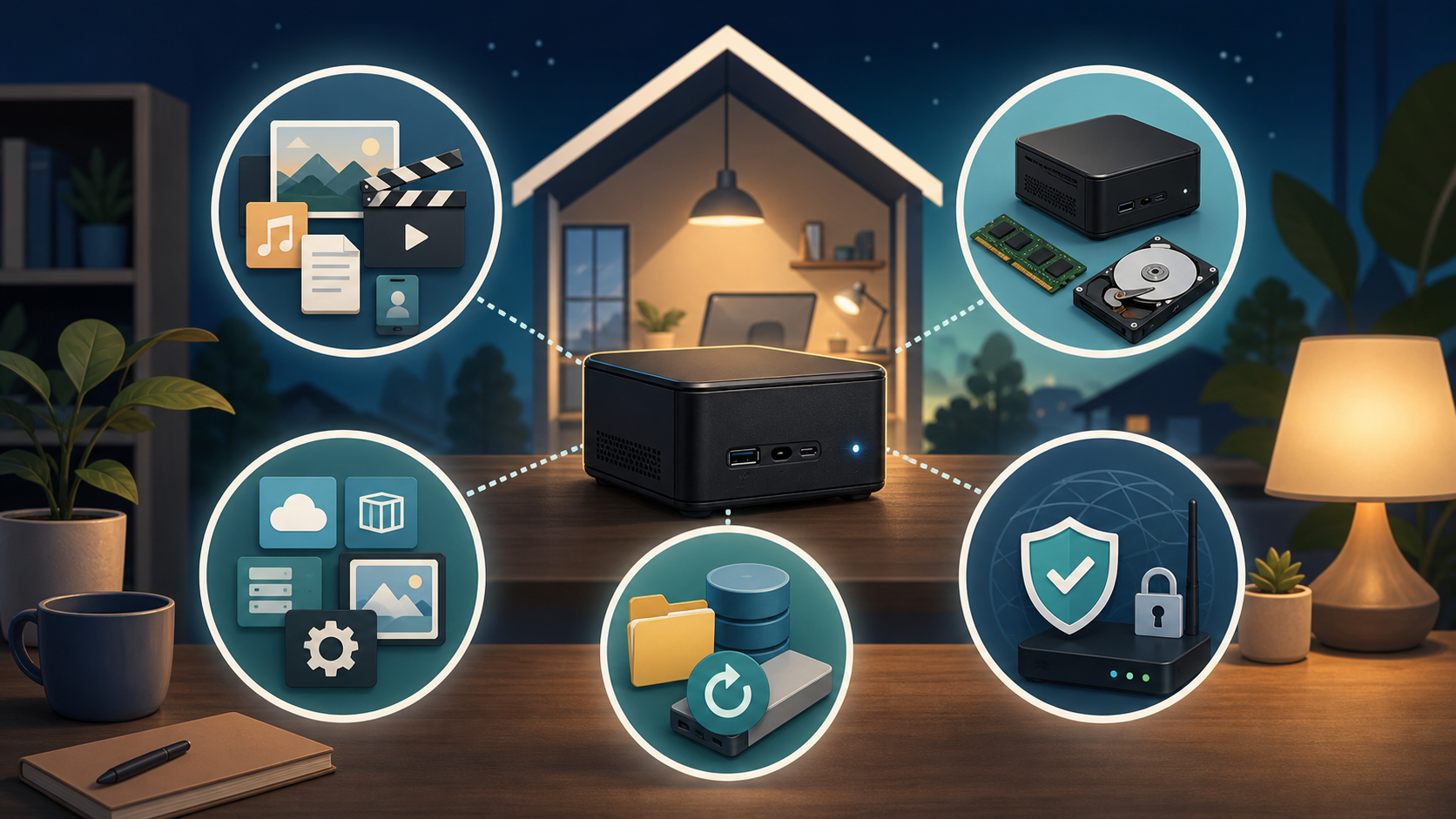
どの用途でも、基本となるのはサーバー本体、メモリ、OS用ストレージ、ネットワーク、バックアップ先です。ファイルを多く保存する場合は、データ用ストレージも追加します。
サーバー本体
本体は手元のPC、ミニPC、一般的なデスクトップPC、NASなどから選べます。性能だけでなく、置き場所、消費電力、音、ストレージを増設できるかも確認します。
試験運用なら手元のPCを再利用すると初期費用を抑えられます。24時間動かす場合は、省電力な機器へ替えることで、熱や電気代を抑えやすくなります。
メモリ
軽い用途なら4GBで動作する場合もありますが、初心者が実用的に始める目安は8GBです。OSの更新やサービス追加にも少し余裕を持たせられます。
- 軽いファイル共有や単一サービス:4〜8GB
- Home Assistantや少数のDockerコンテナ:8GB
- 複数の仮想マシンや多くのコンテナ:16GB以上を検討
メモリを後から増やせないミニPCもあるため、購入前に増設可否と最大容量を確認します。
OSを入れるストレージ
OSやアプリを入れる場所にはSSDが向いています。HDDより起動や更新が速く、動作音も抑えやすいためです。
- 最小容量の目安:64GB
- 余裕を持って始める目安:128〜256GB
- 仮想マシンや多数のコンテナを置く場合:用途に応じて追加
ファイル共有をする場合は、OS用と保存データ用のストレージを分けると管理しやすくなります。
データ保存用ストレージ
LinuxやDockerの学習だけなら、大容量HDDは必須ではありません。写真、動画、家族の書類を保存する場合は、現在のデータ量だけでなく、今後の増加分とバックアップ容量も考えます。
例えば現在のデータが1TBでも、1TBのHDDを1台だけ用意すれば十分とは限りません。保存先とは別に、復元に使うバックアップ先も必要です。
ネットワーク環境
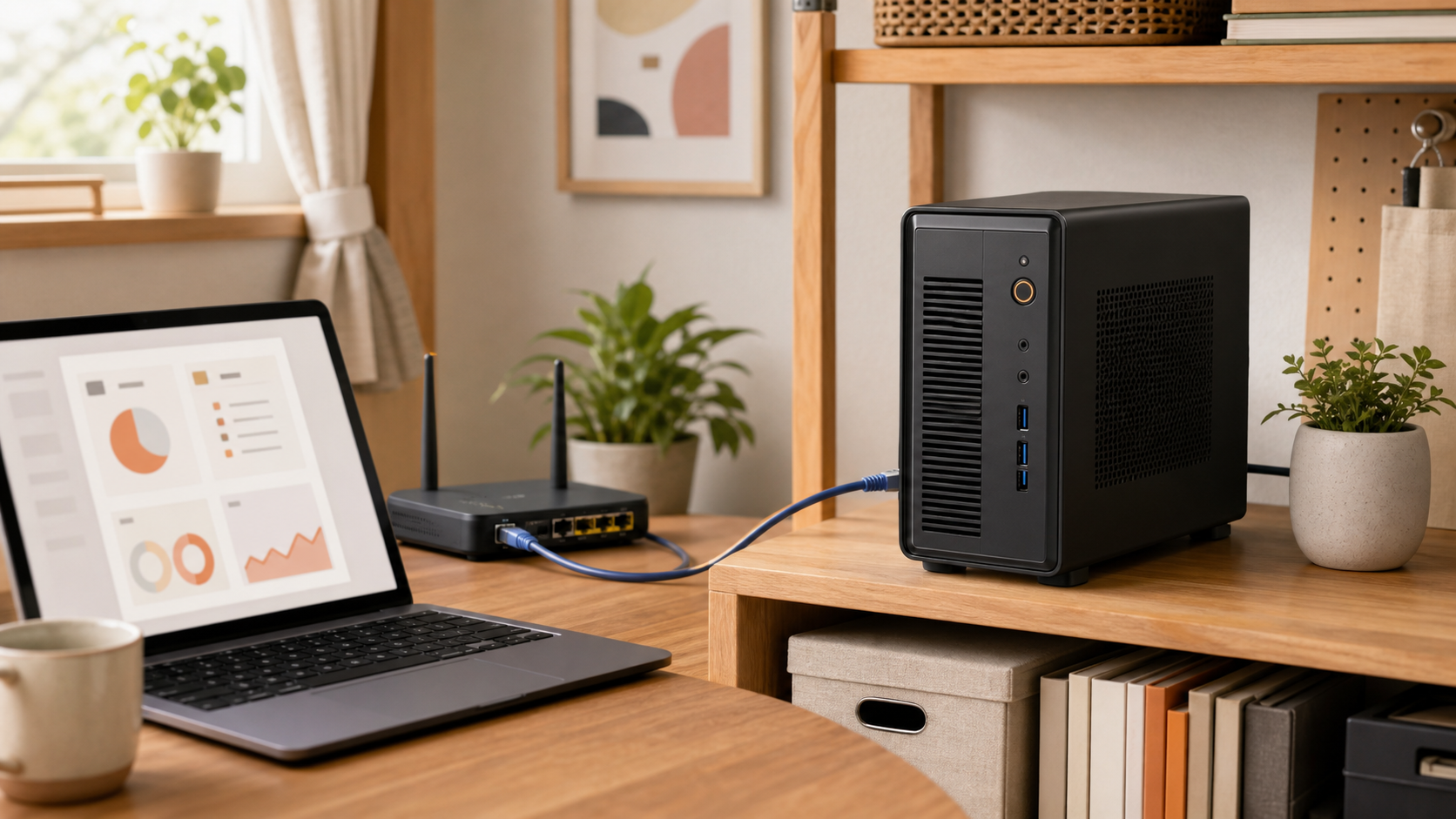
自宅サーバーは有線LANで接続するのが基本です。一般家庭では、まず1Gbps対応の有線LANがあれば十分なことが多いです。
Wi-Fiでも一時的な検証はできますが、24時間運用では電波状況による切断や速度低下が起こりやすくなります。ルーターまでLANケーブルを引けるか、設置前に確認しましょう。
バックアップ先
サーバー本体とは別に、外付けHDD、別のNAS、クラウドなどのバックアップ先を用意します。保存しただけで終わらず、実際に戻せるかも確認します。
RAIDやHDDのミラーはバックアップではありません。HDD故障時に運用を継続しやすくする仕組みですが、誤削除、ランサムウェア、機器全体の故障、災害には別のコピーが必要です。
用途別の最小構成と費用目安
以下は、初心者が小さく始めるための構成例です。価格はあくまで概算で、購入時期、新品・中古、容量によって大きく変わります。
| 用途 | 機器候補 | 最小構成の目安 | 初期費用の概算 |
|---|---|---|---|
| Linux・Docker学習 | 手元PC、中古PC | 2コア以上、メモリ8GB、SSD 128GB以上、有線LAN | 0〜30,000円 |
| Home Assistant | 省電力ミニPC | 2〜4コア、メモリ8GB、SSD 128GB以上、有線LAN | 15,000〜45,000円 |
| 小規模ファイル共有 | 2ベイNAS、HDD搭載可能なPC | メモリ4〜8GB、データ用HDD 2〜4TB以上、有線LAN | 40,000〜120,000円 |
Linux・Dockerを学習したい場合
最初の候補は手元のPCです。64bit対応の2コア以上のCPU、メモリ8GB、128GB以上のSSD、有線LANがあれば、Linuxの基本操作や少数のDockerコンテナを試しやすくなります。
本体を再利用できれば、本体費用はほぼかかりません。SSD交換やメモリ増設が必要な場合は、合計5,000〜15,000円程度を追加で見ると計画しやすくなります。
仮想マシンを複数動かす予定なら、メモリ16GB以上を検討します。ただし、学習を始める段階で将来分まで買う必要はありません。まず手元の構成でCPU、メモリ、ストレージの使用量を確認してから増設できます。
Home Assistantを動かしたい場合
Home Assistantを常時動かすなら、小型で省電力なミニPCが扱いやすい候補です。2〜4コアのCPU、メモリ8GB、128GB以上のSSD、有線LANを開始ラインにすると、OS更新やアドオン追加にも対応しやすくなります。
ZigbeeやZ-WaveのUSBアダプターを使う場合は、必要なUSB端子の数と配置を確認します。アダプター、センサー、カメラなどの費用は、サーバー本体とは分けて考えましょう。
Home Assistant単体なら高性能なCPUは通常必要ありません。ただし、監視カメラ映像の解析や多数の追加サービスを同じ機器で動かす場合は、必要な性能が上がります。
家庭内でファイルを共有したい場合
写真や書類を家族で共有するなら、2ベイNAS、またはHDDを搭載しやすいPCが候補です。CPU性能より、HDDを安全に交換できるか、必要な容量を確保できるか、バックアップを設定しやすいかを重視します。
小さく始める例は、データ用HDD1台と外付けHDDへのバックアップです。停止時間も抑えたい場合は、HDD2台のミラー構成に加え、外付けHDDなどへ別バックアップを取ります。
NAS本体とHDD、バックアップ用ストレージを合わせると、他の用途より初期費用が高くなりやすい点に注意してください。
手元PC・ミニPC・NASはどう選ぶ?
| 選択肢 | 向いている用途 | 長所 | 注意点 |
|---|---|---|---|
| 手元PCの再利用 | Linux・Docker学習 | 初期費用を抑えやすい | 消費電力、騒音、故障状態を確認 |
| ミニPC | Home Assistant、軽いDocker運用 | 小型、省電力、静か | HDDを複数搭載しにくい |
| NAS | ファイル共有、写真保存 | ストレージを管理しやすい | 本体とHDDで費用が高くなりやすい |
迷った場合は、まず手元PCで試してください。実際に動かすと、自分に必要なメモリ、保存容量、稼働時間が分かります。その結果を見てからミニPCやNASを選ぶと、必要以上の性能を買いにくくなります。
本体以外にかかる費用
予算を考えるときは、本体価格だけでなく、ストレージ、バックアップ、電気代も含めます。
| 項目 | 費用の概算 | 確認すること |
|---|---|---|
| OS用SSD | 3,000〜10,000円 | 端子、容量、交換可否 |
| データ用HDD | 10,000〜30,000円以上/台 | 容量、台数、NAS対応 |
| 外付けバックアップ | 8,000〜30,000円以上 | 保存データを収められる容量 |
| メモリ増設 | 3,000〜15,000円 | 規格、空きスロット、最大容量 |
| LANケーブルなど | 1,000〜5,000円 | 設置場所まで届く長さ |
| UPS | 10,000〜30,000円程度 | 停電時に安全停止が必要か |
UPSはすべての構成で必須ではありません。停電が多い環境、書き込み中の停止を避けたい構成、重要なデータを扱う場合に追加候補として検討します。
OSやソフトウェアの費用
Linux、Home Assistant OS、TrueNASなど、無料で利用できるソフトウェアもあります。Windowsなど有料OSを使う場合は、利用条件とライセンス費用を確認してください。
24時間稼働の電気代
電気代は機器の実測消費電力と契約単価から計算できます。
1か月の消費電力量=消費電力(W)÷1,000×24時間×30日
- 10Wで常時稼働:月約7.2kWh
- 30Wで常時稼働:月約21.6kWh
- 60Wで常時稼働:月約43.2kWh
実際の電気代は、この消費電力量に自宅の料金単価を掛けて計算します。機器のカタログ上の最大消費電力ではなく、可能ならワットチェッカーなどで通常運用時の値を確認すると、より現実的な目安になります。
初心者が誤解しやすいポイント
高性能なCPUやGPUが必要
ファイル共有、Home Assistant、少数のDockerコンテナであれば、高性能なCPUやGPUは通常必要ありません。先にメモリ容量、ストレージ構成、省電力性を確認します。
古いPCなら完全に無料
本体を再利用できても、SSD交換、メモリ増設、バックアップ、電気代が発生します。古いデスクトップPCは、省電力なミニPCより消費電力が大きい場合もあります。
NASなら自動的に安全
NASでもバックアップ設定、アップデート、管理者パスワード、共有権限の管理が必要です。NASの中にあるデータだけでなく、別媒体にもコピーを持ちます。
24時間動かす必要がある
LinuxやDockerの学習なら、使うときだけ起動しても構いません。常時稼働が必要になりやすいのは、Home Assistantや、いつでもアクセスしたいファイル共有などです。
最初からインターネットへ公開しない
初めて構築するときは、家庭内ネットワークだけで動かします。ルーターのポート開放でサービスを直接インターネットへ公開すると、設定ミスや未更新のソフトウェアが攻撃対象になる可能性があります。
- 最初は自宅LAN内だけで使う
- OSとアプリのアップデートを続ける
- 管理者パスワードを使い回さない
- 外部接続が必要になったら、VPNなど安全な方法を別に学ぶ
購入前チェックリスト
- 最初に動かす用途を1つ決めた
- 手元のPCで試せないか確認した
- メモリは8GBを目安に、増設可否も確認した
- OS用SSDとデータ用ストレージを分けて考えた
- 有線LANを接続できる
- 置き場所の音、熱、消費電力を確認した
- 本体とは別のバックアップ先を用意した
- 本体以外のHDD、SSD、バックアップ費用も予算に含めた
- 最初はインターネットへ直接公開しない
まとめ|最小構成は目的から逆算する
自宅サーバーに必要なものは、用途から逆算すると整理しやすくなります。Linux・Dockerの学習なら手元PC、Home Assistantなら省電力なミニPC、ファイル共有ならNASやHDDを搭載しやすいPCが基本候補です。
実用的な開始ラインは、メモリ8GB、SSD 128GB以上、有線LANです。ただし、保存データがある場合は、本体とは別のバックアップ先も最初から予算へ入れてください。
まずは小さく始め、実際のCPU、メモリ、保存容量、消費電力を確認します。不足が分かってから増設や買い替えをすると、自分の用途に合った無駄の少ない構成へ育てられます。
コメント