
前回は、Proxmox VE 9.2を専用SSDへインストールし、Web管理画面へ初回ログインするところまで進めました。今回はVMやLXCを作り始める前に、利用条件に合うリポジトリを選び、初回アップデートを安全に完了させます。
この記事は2026年8月17日時点のProxmox VE 9.2を対象に、Web UI中心で説明します。サブスクリプション警告を消す非公式スクリプトや画面改造は行いません。
更新中は電源を切らず、別の画面やSSHからAPTを同時実行しません。
すでに重要なVM・LXCを作成している場合は、バックアップと保守時間を確保してから進めてください。
この記事で行う7手順
- 更新前の状態とバックアップを確認する
- 3種類のProxmox VEリポジトリを理解する
- Web UIで契約状況に合うリポジトリへ整える
- Refreshして取得エラーがないことを確認する
- 更新パッケージと実行条件を確認する
- Upgradeを最後まで完了させる
- 必要に応じて再起動し、更新後を検証する
手順1:更新前の状態とバックアップを確認する
Web UIへ root@pam でログインし、対象NodeがOnlineで、日時とネットワークが正常なことを確認します。インストール直後でVM・LXCがまだない場合でも、更新中に電源を切らなくてよい時間を確保します。
すでにゲストを作成している場合は、重要データのバックアップ先と復元手順を確認し、必要ならゲストを安全に停止します。複数ノードのクラスタやCephの更新はこの記事の対象外です。
停止条件:NodeがOnlineでない、Web UI接続が不安定、重要なゲストのバックアップを確認できない、更新中の電源を確保できない場合は開始しません。
手順2:enterprise・no-subscription・pve-testの違いを確認する
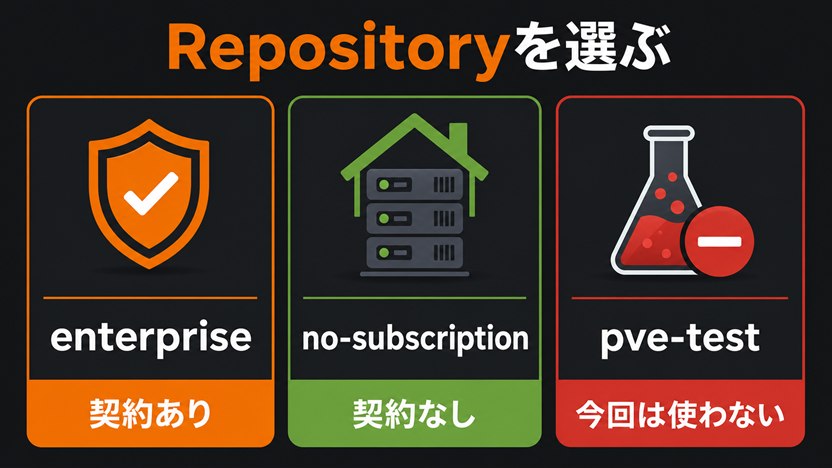
Proxmox VE 9.2では、Debianの基本リポジトリに加えてProxmox VE用リポジトリを使います。選択基準は「どれが新しいか」ではなく、サブスクリプションと用途です。
| リポジトリ | 契約 | 用途 | 今回の判断 |
|---|---|---|---|
pve-enterprise |
必要 | 最も安定したパッケージ、本番利用向け | 有効な契約がある場合 |
pve-no-subscription |
不要 | テスト・非本番向け。enterpriseほど十分に検証されない場合がある | 無償の自宅ラボ |
pve-test |
不要 | 新機能や修正の開発テスト | 有効にしない |
古い解説ではテスト用を pvetest と表記する場合がありますが、現行のProxmox VE 9.2公式資料ではpve-testです。
Package Repositories(Proxmox VE公式)
停止条件:契約の有無が分からない場合や、「新しい方がよさそう」という理由だけでpve-testを選ぼうとしている場合は設定を変えません。
手順3:Web UIで契約状況に合うリポジトリへ整える
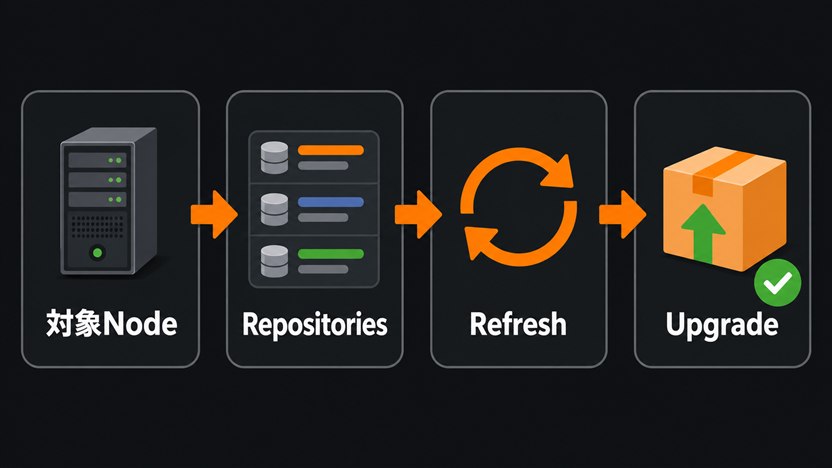
左側のツリーで対象Nodeを選び、Updates → Repositoriesを開きます。まず現在有効な行を確認し、意味が分からない項目を片っ端から削除しません。
サブスクリプションがある場合
pve-enterpriseを使用します。契約キーが有効であることを確認し、pve-no-subscriptionやpve-testを追加しません。
サブスクリプションがない自宅ラボの場合
アクセスできないenterprise行を無効化し、画面の追加操作からNo-Subscriptionを選びます。Proxmox VE本体用のpve-no-subscriptionが有効になったことを確認します。
Proxmox VE 9ではリポジトリ設定にDeb822形式の .sources ファイルが使われますが、この記事では直接編集しません。また、Debianの基本リポジトリはProxmox VE用リポジトリとは別に必要なので、むやみに無効化しません。Cephを構築しない今回は、Cephリポジトリの追加や切り替えも行いません。
停止条件:無契約なのにpve-enterpriseが有効、pve-testが意図せず有効、Debian基本リポジトリを消そうとしている、対象がProxmox VE用かCeph用か判断できない場合はUpgradeへ進みません。
手順4:Refreshして取得エラーがないことを確認する
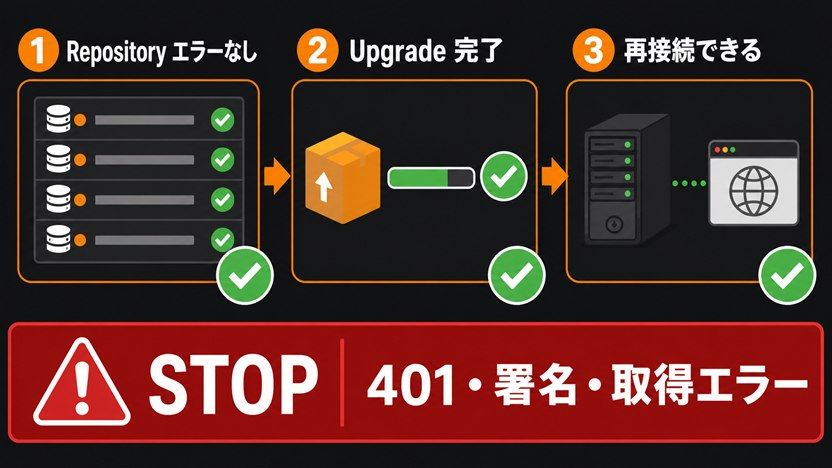
対象NodeのUpdatesを開き、Refreshを実行します。更新件数ではなく、すべてのリポジトリ情報をエラーなく取得できたかを確認します。
401 Unauthorized:無契約でenterpriseへアクセスしていないか確認- 名前解決エラー:DNSやGateway、インターネット接続を確認
- 署名・GPGエラー:URLや配布元を自己流で書き換えず原因を確認
- 取得失敗:エラーになったリポジトリ名を記録して設定へ戻る
公式ガイドでは、CLIで更新する場合は apt-get update と apt-get dist-upgrade が案内されています。今回はWeb UIだけを使い、別Terminalから追加のAPTコマンドを実行しません。
System Software Updates(Proxmox VE公式)
停止条件:401、DNS、署名、取得エラーが1つでも残る場合はUpgradeを押しません。警告を消す目的で非公式スクリプトも実行しません。
手順5:更新パッケージと実行条件を確認する
Refreshが正常に終わったら更新一覧を確認します。インストール直後は多数の更新が表示されても珍しくありません。選択した項目のChangelogを確認できますが、パッケージを自己判断で除外して部分更新にしません。
ブラウザを閉じる必要がないこと、PCやProxmox本体がスリープしないこと、別の管理者が同時に更新しないことを確認します。
停止条件:Refreshが失敗したまま、削除予定の主要パッケージが表示された、更新時間を確保できない、別のAPT処理が動いている場合は開始しません。
手順6:Upgradeを最後まで完了させる
Updates画面のUpgradeを開き、表示内容を確認して更新を開始します。処理が完了するまで、電源OFF、強制再起動、ブラウザのむやみな終了、別TerminalからのAPT実行を行いません。
最後にエラーがないことと、更新処理が終了したことを確認します。想定外の設定ファイル置換質問やエラーが出た場合は、画面の内容を記録し、意味を確認せず選択を繰り返しません。
停止条件:処理中に接続が切れても電源を切りません。別の端末からNodeの稼働状態を確認し、パッケージ処理が終わる前に強制終了しません。
手順7:必要に応じて再起動し、更新後を検証する
カーネルなど、再起動して初めて反映される更新が含まれた場合は、Upgradeが完全に終わったことを確認してからNodeを安全に再起動します。ゲストがある場合は、先に正常終了させます。
インストール直後の初回更新で判断に迷う場合は、更新完了後に一度安全に再起動し、次の5点を確認します。
- Web UIへ再接続できる
- 対象NodeがOnlineになっている
- UpdatesのRefreshがエラーなく終わる
- 更新対象が残っていない、または想定したものだけである
- Repositoriesの有効・無効状態が変わっていない
停止条件:Upgradeが終わっていない、ゲストが稼働中、再起動後にWeb UIへ戻れない場合は、設定を闇雲に変更したり電源を連続操作したりしません。
初回アップデート完了チェックリスト
- 1:Nodeの状態、バックアップ、更新時間を確認した
- 2:enterprise、no-subscription、pve-testの違いを確認した
- 3:契約状況に合うProxmox VEリポジトリだけを有効にした
- 4:Refreshが401・署名・DNS・取得エラーなしで完了した
- 5:更新一覧と同時実行がないことを確認した
- 6:Upgradeを中断せず最後まで完了した
- 7:必要に応じて安全に再起動し、Web UI・Node・Updatesを再確認した
まとめ
初回アップデートで重要なのは、警告を見えなくすることではなく、契約状況に合うリポジトリを選び、Refreshのエラーを0にしてからUpgradeすることです。
これでProxmox VEを使い始める前の更新準備は完了です。次回は、ストレージとネットワークの基本を確認してから、最初の仮想マシンを安全に作ります。
コメント