
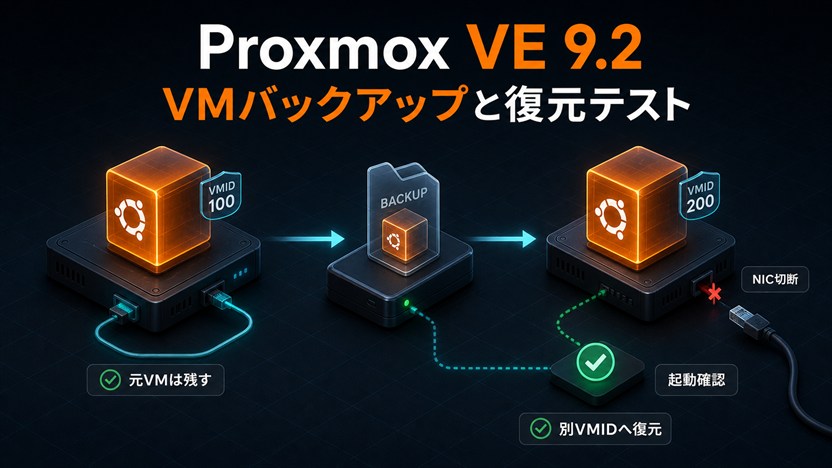
前回は、Proxmox VE 9.2上のUbuntu VMでQEMU Guest Agent、正常な起動・停止、noVNC Console、停止中スナップショットを確認しました。今回は、そのVMを独立したバックアップへ保存し、元VMを壊さず別VMIDへ復元して起動できることまで確かめます。
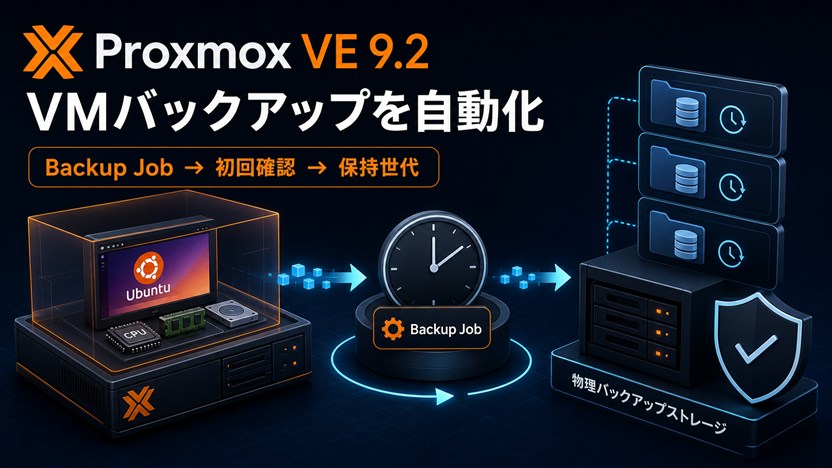
対象は単一ノードの家庭内ラボです。Proxmox Backup Server、定期Backup Job、世代保持、暗号化、遠隔地保管は次回以降に分け、Web UIの手動操作だけを扱います。
重要:元VM側のBackup画面から元VMIDへRestoreしません。復元先VMIDを変更できるStorage側のバックアップ一覧を入口にし、未使用VMIDへ復元します。
この記事で行う8手順
- SnapshotとBackupの違いを確認する
- バックアップ保存先と2か所の空き容量を確認する
- 3つのBackup Modeを比較し、元VMをShutdownする
- 停止済みUbuntu VMをStopモードでバックアップする
- 完了ログと保存されたバックアップを確認する
- Storage側から未使用VMIDへ自動起動なしで復元する
- NICを切断して復元VMの初回起動を確認する
- 復元VMをShutdownし、元VMとバックアップを再確認する
手順1:SnapshotとBackupの違いを確認する
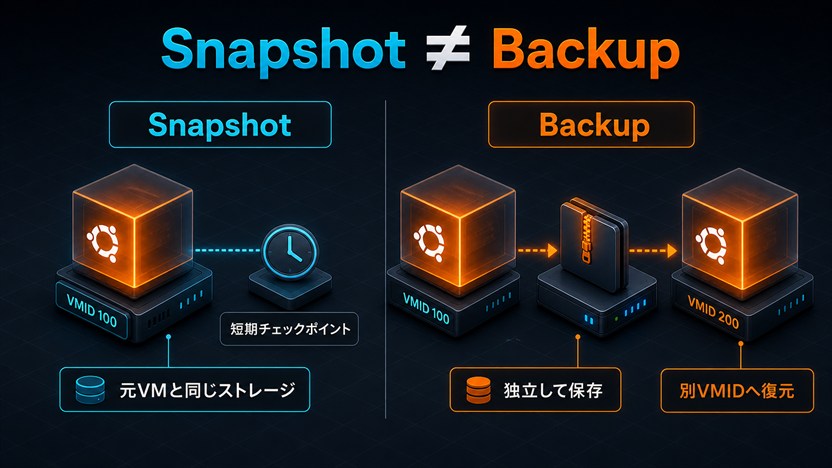
前回作成したVM Snapshotは、変更前の状態へ短時間で戻すためのチェックポイントです。元VMと同じストレージに置かれるため、元ストレージの故障に備える独立したコピーではありません。
今回作るvzdumpバックアップは、VM設定と仮想ディスクをバックアップとして保存し、別VMIDへ復元できます。既存のVM Snapshotを別物理媒体へ移す操作ではなく、Snapshot modeのバックアップとVM Snapshotも別の概念です。
| 項目 | Snapshot | Backup |
|---|---|---|
| 主な用途 | 変更前の短期チェックポイント | VMの保存と復元 |
| 元VMとの関係 | 元VMと強く結び付く | 別VMIDへ復元できる |
| 物理障害への備え | 単独では不足 | 別物理媒体なら有効 |
Backup and Restore — Proxmox VE公式
停止条件:対象の元VMとVMIDを一意に特定できない、重要データがこのVMにしかない場合は始めません。
手順2:バックアップ保存先と2か所の空き容量を確認する
Datacenter → Storageで、バックアップ先のContentに VZDump backup file が含まれ、Enabledであることを確認します。StorageのSummaryで、バックアップ先に十分な空き容量があることも確認します。
さらに、復元したVMの仮想ディスクを置くStorageにも、もう1台分のVMを作れる余裕が必要です。圧縮率や使用ブロック量で必要容量は変わるため、「ディスク容量の何倍」と固定せず、余裕が分からなければ中止します。
| 保存先 | 位置付け |
|---|---|
| 別PC・NASなどの別物理ストレージ | 推奨 |
| Proxmoxホストへ接続した専用の別物理ディスク | 家庭内ラボの有力候補 |
| VM本体と同じ物理ディスク | 復元練習用。障害対策完了とは扱わない |
停止条件:保存先がbackup非対応、無効、未接続、読み取り専用、またはバックアップ先・復元先のどちらかの空き容量に不安がある場合は進みません。
手順3:3つのBackup Modeを比較し、元VMをShutdownする
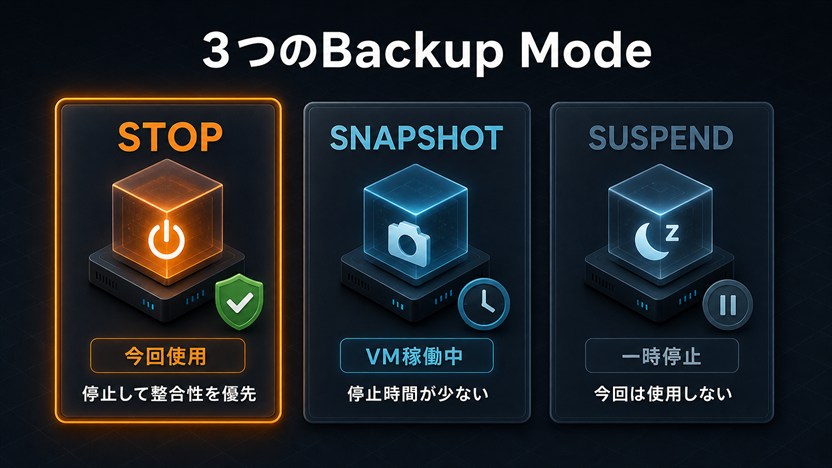
Proxmox VEのVMバックアップでは、Stop・Suspend・Snapshotの3モードから実行方法を選びます。
| Mode | 特徴 | 今回 |
|---|---|---|
| Stop | VMを停止して整合性を優先 | 使用する |
| Snapshot | VMを動かしたまま、停止時間を抑える | 紹介のみ |
| Suspend | VMを一時停止して処理する互換用モード | 使用しない |
前記事で避けた強制操作のStopボタンと、ここで選ぶBackup ModeのStopは別です。今回はまずUbuntuを通常のShutdownで終了し、Proxmox側でStoppedになったことを確認してから、停止済みVMをStopモードでバックアップします。
この手順なら、バックアップ処理が稼働中VMを停止・再起動する流れに依存せず、元VMを停止したまま復元テストを進められます。
停止条件:通常のShutdownが完了しない、タスクログにエラーがある、VMがStoppedにならない場合はStopやResetで強制終了しません。
手順4:停止済みUbuntu VMをStopモードでバックアップする
対象VMのBackupを開き、Backup nowを選びます。開始前に、対象VM、Storage、Modeの3項目を声に出せる状態で再確認します。
- 対象:バックアップする元VM
- Storage:手順2で確認したbackup対応Storage
- Mode:Stop
Compressionなど、今回検証していない項目は画面の既定値から推測で変更しません。実行後はタスクが終わるまで、Storageの取り外し、ホストの再起動、別のバックアップや復元を同時に行いません。
停止条件:対象VM・Storage・Modeのどれかが想定と違う、別のバックアップ・復元タスクが実行中、保存先に警告がある場合は開始しません。
手順5:完了ログと保存されたバックアップを確認する
画面下部のTasksから今回のバックアップを開き、終了状態がOKで、エラーが残っていないことを確認します。ログ末尾の成功表示だけでなく、対象VMID、開始・終了時刻、保存先も照合します。
次に対象StorageのBackupsまたはContentを開き、元VMIDと今回の日時に対応する新しいバックアップが1件あることを確認します。バックアップの一覧表示まで確認してからRestoreへ進みます。
停止条件:Taskが失敗・警告、対象や保存先が違う、Storage上に新しいバックアップが見つからない場合はRestoreしません。失敗したタスクを連続実行せず、ログを保存して切り分けます。
手順6:Storage側から未使用VMIDへ自動起動なしで復元する
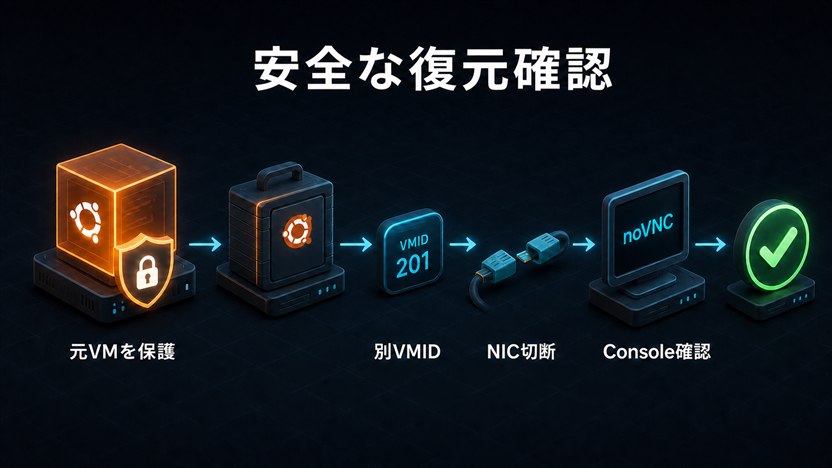
対象Storageのバックアップ一覧で、手順5で確認したバックアップを選び、Restoreを開きます。元VM側のBackup画面からRestoreする経路は使いません。
復元先には、Proxmoxのツリーや検索で使用されていないVMIDを指定します。説明用の番号へ合わせず、画面が提示する未使用番号を使います。復元後の自動起動に関する項目がある場合は無効にし、復元先Storageを確認してから実行します。
元VMIDへのRestoreはしない
Restore画面でVMIDを未使用番号へ変更できない、元VMIDと同じ、使用中、復元後に自動起動する設定を解除できない場合は実行しません。
停止条件:バックアップを一意に特定できない、未使用VMIDを確認できない、復元先容量が不足、元VMIDが表示されて変更できない場合はRestoreを実行しません。
手順7:NICを切断して復元VMの初回起動を確認する
RestoreタスクがOKになっても、すぐStartしません。復元VMがStoppedであること、VMIDが元VMと異なることを確認し、OptionsのStart at bootを無効にします。
次にHardwareのNetwork Deviceを編集し、Disconnectを有効にします。MACアドレスが変わっていても、Ubuntu内部の固定IP、hostname、サービス設定が元VMと同じ可能性があるため、MAC変更だけを安全策にしません。
NIC切断を確認してから復元VMをStartし、noVNC ConsoleでUbuntuの起動とログイン画面を確認します。ネットワークを使わず、Proxmox NodeのShellからQEMU Guest Agentの応答も確認できます。
qm guest cmd <RESTORE_VMID> pingpingやSSHの疎通は合格条件にしません。NICは切断したまま、Power stateがRunning、Consoleが操作可能、Guest Agentが応答することを確認します。
停止条件:復元VMがすでに起動、VMIDが元VMと同じ、Start at boot無効またはNIC Disconnectを確認できない場合はStartしません。
手順8:復元VMをShutdownし、元VMとバックアップを再確認する
復元確認が終わったら、復元VMを通常のShutdownで終了します。Stoppedになったことを確認し、最後に次の4点を照合します。
- バックアップがStorageに残っている
- 復元VMが別VMIDで存在し、StoppedかつNIC Disconnectのまま
- 元VMが元VMIDのまま存在する
- ネットワーク競合を起こしていない
必要なら元VMだけをStartし、従来どおり起動することをConsoleで確認します。復元VMの削除、バックアップの削除、NICの再接続は今回行いません。削除は対象VMIDと保持方針を別途確認する破壊的操作として分けます。
停止条件:復元VMがShutdownできない、元VMを一意に特定できない、バックアップが見つからない場合は削除や設定変更へ進まず、現在状態を記録します。
VMバックアップ・復元テストの完了チェックリスト
- 1:SnapshotとBackupを区別し、元VMとVMIDを確認した
- 2:backup対応Storageと、バックアップ先・復元先の空き容量を確認した
- 3:3モードを比較し、元VMを通常のShutdownでStoppedにした
- 4:停止済み元VMをStopモードで手動バックアップした
- 5:Taskの成功とStorage上の新しいバックアップを確認した
- 6:Storage側から未使用VMIDへ自動起動なしで復元した
- 7:Start at boot無効・NIC Disconnect後にConsoleとGuest Agentを確認した
- 8:復元VMをShutdownし、元VMとバックアップが残っていることを確認した
まとめ
バックアップは、一覧にファイルが表示されただけでは確認完了ではありません。成功ログを確認し、元VMを残したまま別VMIDへ復元し、ネットワークを隔離して起動できることまで確かめて、初めて復元手順の実効性が分かります。
同じ物理ディスクへ保存したバックアップは復元操作の練習には使えますが、ディスク故障への備えにはなりません。重要なVMは別物理媒体へ保存し、元VM・バックアップ・復元手順の3つをそろえます。
次回は、今回確認した手動バックアップを毎回忘れず実行できるよう、Proxmox VEのBackup Jobで定期化し、保持世代の考え方を安全に整理します。
コメント